Visualisasi Data dari Pandas: Subplots dengan Object-Oriented Matplotlib
Subplots dengan Object-Oriented Matplotlib dan Shared X-Axis
Pada materi sebelumnya kita telah mempelajari cara membuat visualisasi menggunakan pendekatan Object-Oriented (OO) Matplotlib.
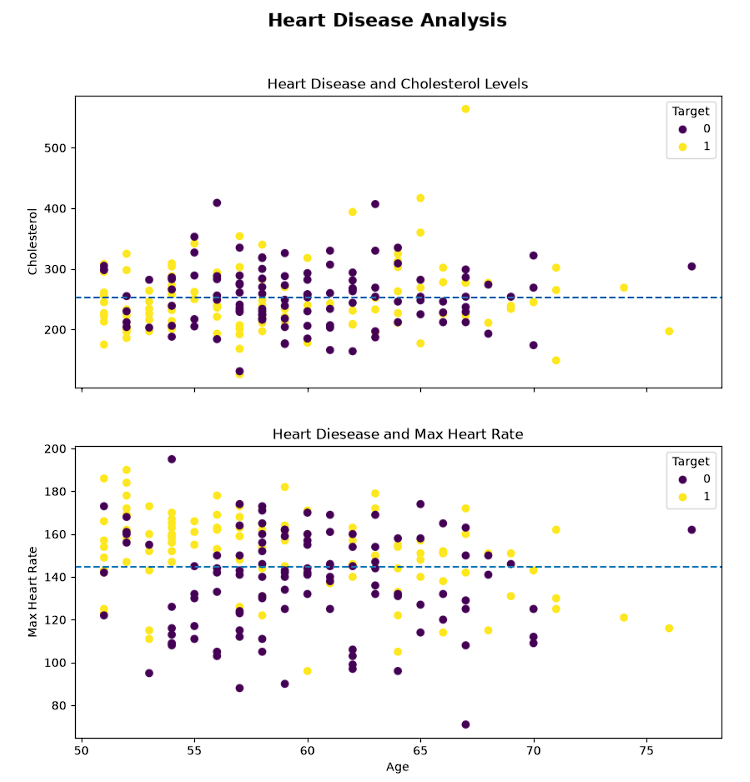
Pada materi ini kita akan melanjutkannya dengan membuat dua grafik dalam satu Figure menggunakan subplots().
Kita juga akan mempelajari bagaimana membuat beberapa grafik yang membagikan sumbu X yang sama menggunakan parameter sharex=True.
Studi kasus yang digunakan adalah dataset yang sama, yaitu Heart Disease.
Tujuan Pembelajaran
Setelah mempelajari materi ini, kita diharapkan dapat:
- Membuat beberapa subplot menggunakan Object-Oriented Matplotlib.
- Membuat subplot dengan susunan 2 baris dan 1 kolom.
- Memahami perbedaan
FiguredanAxes. - Menggunakan
sharex=True. - Membuat scatter plot pada beberapa
Axes. - Menambahkan legenda pada setiap subplot.
- Menambahkan garis rata-rata menggunakan
axhline(). - Memberikan judul untuk setiap subplot.
- Memberikan judul utama untuk seluruh Figure menggunakan
fig.suptitle().
Persiapan Data
Pada contoh ini kita menggunakan dataset Heart Disease.
Misalnya DataFrame sudah tersedia dalam variabel heart_disease.
Kita kemudian mengambil data pasien dengan usia lebih dari 50 tahun:
over_50 = heart_disease[heart_disease["age"] > 50]
Variabel over_50 sekarang berisi data pasien yang memiliki usia lebih dari 50 tahun.
Kita akan menggunakan beberapa kolom:
| Kolom | Keterangan |
|---|---|
age | Usia pasien |
chol | Kadar kolesterol |
thalach | Detak jantung maksimum |
target | Target/kategori penyakit jantung |
Pada visualisasi pertama kita akan membandingkan:
Age → Cholesterol
Sedangkan pada visualisasi kedua:
Age → Maximum Heart Rate
Dengan demikian kita dapat melihat dua hubungan berbeda dengan variabel X yang sama, yaitu age.
Membuat Figure dan Dua Subplot
Kita dapat membuat dua subplot menggunakan:
import matplotlib.pyplot as plt

fig, (ax0, ax1) = plt.subplots(
    nrows=2,
    ncols=1,
    figsize=(10, 10),
    sharex=True
)
Mari kita pahami bagian-bagiannya.
plt.subplots()
Fungsi plt.subplots() digunakan untuk membuat:
- sebuah
Figure - satu atau beberapa
Axes
Pada contoh ini kita meminta dua subplot.
nrows=2
ncols=1
Artinya:
2 baris
1 kolom
Secara visual susunannya seperti:
┌─────────────────────────────┐
│            ax0              │
│                             │
├─────────────────────────────┤
│            ax1              │
│                             │
└─────────────────────────────┘
ax0 adalah subplot pertama.
ax1 adalah subplot kedua.
Memahami Figure dan Axes
Dalam Object-Oriented Matplotlib terdapat dua konsep penting:
Figure
Figure adalah wadah utama yang menampung seluruh visualisasi.
Dalam contoh:
fig
merepresentasikan seluruh gambar.
Di dalam satu Figure kita dapat memiliki beberapa Axes.
Axes
Axes adalah area tempat sebuah grafik dibuat.
Dalam contoh:
ax0
adalah area grafik pertama.
Sedangkan:
ax1
adalah area grafik kedua.
Strukturnya dapat dibayangkan seperti:
Figure
│
├── Axes (ax0)
│   └── Scatter plot
│
└── Axes (ax1)
    └── Scatter plot
Hal ini berbeda dengan istilah Axis.
Secara sederhana:
Figure
└── Axes
    ├── X Axis
    └── Y Axis
Jadi jangan tertukar antara Axes dan Axis.
Menggunakan sharex=True
Pada kode sebelumnya terdapat:
sharex=True
Parameter ini membuat subplot menggunakan sumbu X yang dibagikan.
Dalam contoh kita, sumbu X adalah:
over_50["age"]
Artinya kedua grafik menggunakan age sebagai variabel X.
Secara konsep:
              Age
               │
      ┌────────┴────────┐
      │                 │
      ▼                 ▼
   Cholesterol      Max Heart Rate
Dengan sharex=True, navigasi dan rentang sumbu X antar subplot dapat disinkronkan.
Hal ini sangat berguna ketika kita ingin membandingkan beberapa variabel terhadap satu variabel yang sama.
Contohnya:
Age → Cholesterol

Age → Maximum Heart Rate

Age → Blood Pressure

Age → Weight
Semua grafik tersebut dapat menggunakan sumbu X Age yang sama.
Membuat Scatter Plot Pertama
Selanjutnya kita membuat scatter plot pada ax0.
scatter0 = ax0.scatter(
    x=over_50["age"],
    y=over_50["chol"],
    c=over_50["target"]
)
Pada grafik ini:
- Sumbu X menggunakan
age. - Sumbu Y menggunakan
chol. - Warna titik ditentukan berdasarkan
target.
Secara konsep:
X = Age
Y = Cholesterol
Color = Target
scatter() mengembalikan objek scatter yang kita simpan dalam:
scatter0
Objek tersebut nantinya dapat digunakan untuk membuat legenda.
Memberikan Label pada Grafik Pertama
Kita dapat memberikan judul dan label sumbu menggunakan:
ax0.set(
    title="Heart Disease and Cholesterol Levels",
    ylabel="Cholesterol"
)
Perhatikan bahwa kita tidak perlu menggunakan:
plt.title()
karena kita sedang menggunakan pendekatan Object-Oriented.
Kita langsung memberikan pengaturan kepada ax0.
ax0
├── title
└── ylabel
Karena sumbu X dibagikan menggunakan sharex=True, label X dapat ditampilkan pada subplot bawah.
Menambahkan Legenda
Scatter plot menggunakan warna untuk membedakan nilai target.
Kita dapat membuat legenda menggunakan:
ax0.legend(
    *scatter0.legend_elements(),
    title="Target"
)
Bagian:
scatter0.legend_elements()
digunakan untuk memperoleh elemen-elemen yang dapat digunakan dalam legenda berdasarkan objek scatter.
Kemudian:
title="Target"
memberikan judul pada legenda.
Hasil konsepnya kira-kira:
Target
● 0
● 1
Nilai dan tampilannya bergantung pada data yang digunakan.
Menambahkan Garis Rata-Rata
Kita juga dapat menambahkan garis horizontal untuk menunjukkan nilai rata-rata kolesterol:
ax0.axhline(
    over_50["chol"].mean(),
    linestyle="--"
)
Mari kita pecah.
over_50["chol"].mean()
Bagian ini menghitung nilai rata-rata kolesterol:
over_50["chol"].mean()
Misalnya hasilnya:
245
maka garis akan ditempatkan pada:
Y = 245
axhline()
axhline() digunakan untuk membuat garis horizontal pada nilai tertentu.
Contoh:
ax0.axhline(245)
akan membuat garis horizontal pada y = 245.
Pada contoh kita, nilai tersebut tidak ditulis secara manual, tetapi dihitung dari rata-rata:
over_50["chol"].mean()
Sehingga jika data berubah, posisi garis rata-rata juga akan berubah.
Garis Putus-Putus
Kita menggunakan:
linestyle="--"
untuk membuat garis putus-putus.
Perlu diperhatikan bahwa garis rata-rata ini hanya merupakan referensi statistik.
Garis tersebut bukan berarti:
- batas aman,
- batas diagnosis,
- atau batas seseorang terkena penyakit jantung.
Interpretasi medis membutuhkan konteks klinis dan sumber data yang sesuai.
Membuat Scatter Plot Kedua
Selanjutnya kita membuat grafik kedua pada ax1.
scatter1 = ax1.scatter(
    x=over_50["age"],
    y=over_50["thalach"],
    c=over_50["target"]
)
Pada grafik ini:
X = Age
Y = Maximum Heart Rate
Color = Target
Jadi grafik kedua menunjukkan hubungan antara usia dan detak jantung maksimum.
Memberikan Label pada Grafik Kedua
Kita memberikan judul dan label:
ax1.set(
    title="Heart Disease and Max Heart Rate",
    xlabel="Age",
    ylabel="Max Heart Rate"
)
Perhatikan bahwa ax1 memiliki:
xlabel="Age"
karena subplot ini berada di bagian bawah.
Karena kita menggunakan:
sharex=True
sumbu X kedua subplot menggunakan variabel yang sama.
Menambahkan Legenda pada Grafik Kedua
Kita juga menambahkan legenda:
ax1.legend(
    *scatter1.legend_elements(),
    title="Target"
)
Sama seperti grafik pertama, warna titik digunakan untuk merepresentasikan nilai target.
Menambahkan Garis Rata-Rata pada Grafik Kedua
Kita dapat menambahkan garis rata-rata thalach:
ax1.axhline(
    over_50["thalach"].mean(),
    linestyle="--"
)
Dengan demikian grafik kedua memiliki garis referensi berdasarkan nilai rata-rata maximum heart rate pada subset data tersebut.
Sekali lagi, garis ini adalah referensi statistik, bukan batas klinis.
Memberikan Judul Utama Figure
Selain judul masing-masing subplot, kita dapat memberikan satu judul utama untuk seluruh Figure.
Gunakan:
fig.suptitle(
    "Heart Disease Analysis",
    fontsize=16,
    fontweight="bold"
)
Perhatikan bahwa kita menggunakan:
fig.suptitle()
bukan:
ax0.set_title()
atau:
ax1.set_title()
Karena judul tersebut ditujukan untuk seluruh Figure.
Strukturnya:
          Heart Disease Analysis
                   │
       ┌───────────┴───────────┐
       │                       │
       ▼                       ▼
   ax0 title               ax1 title
Kode Lengkap
Berikut kode lengkap dari visualisasi yang telah kita pelajari:
import matplotlib.pyplot as plt

# Membuat Figure dan dua subplot
fig, (ax0, ax1) = plt.subplots(
    nrows=2,
    ncols=1,
    figsize=(10, 10),
    sharex=True
)

# ----------------------------------------------------
# Plot pertama: Age vs Cholesterol
# ----------------------------------------------------

scatter0 = ax0.scatter(
    x=over_50["age"],
    y=over_50["chol"],
    c=over_50["target"]
)

ax0.set(
    title="Heart Disease and Cholesterol Levels",
    ylabel="Cholesterol"
)

ax0.legend(
    *scatter0.legend_elements(),
    title="Target"
)

ax0.axhline(
    over_50["chol"].mean(),
    linestyle="--"
)

# ----------------------------------------------------
# Plot kedua: Age vs Maximum Heart Rate
# ----------------------------------------------------

scatter1 = ax1.scatter(
    x=over_50["age"],
    y=over_50["thalach"],
    c=over_50["target"]
)

ax1.set(
    title="Heart Disease and Max Heart Rate",
    xlabel="Age",
    ylabel="Max Heart Rate"
)

ax1.legend(
    *scatter1.legend_elements(),
    title="Target"
)

ax1.axhline(
    over_50["thalach"].mean(),
    linestyle="--"
)

# ----------------------------------------------------
# Judul utama Figure
# ----------------------------------------------------

fig.suptitle(
    "Heart Disease Analysis",
    fontsize=16,
    fontweight="bold"
)

plt.show()
Menambahkan tight_layout()
Ketika membuat beberapa subplot, terkadang terdapat elemen yang terlalu berdekatan.
Kita dapat menggunakan:
fig.tight_layout()
untuk membantu mengatur tata letak.
Contohnya:
fig.tight_layout()
plt.show()
Namun, ketika menggunakan fig.suptitle(), judul utama berada di area atas Figure sehingga kita perlu memastikan layout tidak bertabrakan dengan judul tersebut.
Salah satu pendekatan yang umum adalah memberikan ruang bagian atas:
fig.tight_layout(rect=[0, 0, 1, 0.96])
Artinya layout utama menggunakan sebagian besar area Figure dan menyisakan ruang di bagian atas untuk suptitle.
Contoh:
fig.suptitle(
    "Heart Disease Analysis",
    fontsize=16,
    fontweight="bold"
)

fig.tight_layout(rect=[0, 0, 1, 0.96])

plt.show()
Memahami Struktur Kode
Kode tersebut dapat kita pahami sebagai beberapa tahap.
Tahap 1 - Membuat Figure
fig, (ax0, ax1) = plt.subplots(
    nrows=2,
    ncols=1,
    figsize=(10, 10),
    sharex=True
)
Menghasilkan:
Figure
│
├── ax0
└── ax1
Tahap 2 - Membuat Grafik
ax0.scatter(...)
ax1.scatter(...)
Setiap Axes memiliki grafiknya sendiri.
Tahap 3 - Memberikan Label
ax0.set(...)
ax1.set(...)
Setiap subplot dapat dikustomisasi secara independen.
Tahap 4 - Menambahkan Informasi Pendukung
ax0.legend(...)
ax1.legend(...)
dan:
ax0.axhline(...)
ax1.axhline(...)
Tahap 5 - Mengatur Figure
fig.suptitle(...)
fig.tight_layout(...)
Pengaturan pada fig berlaku pada keseluruhan Figure.
Mengapa Menggunakan sharex=True?
Bayangkan kita memiliki empat grafik:
Age → Cholesterol

Age → Max Heart Rate

Age → Blood Pressure

Age → Weight
Jika masing-masing grafik mempunyai rentang X yang berbeda, membandingkan pola berdasarkan usia menjadi lebih sulit.
Dengan sharex=True, kita dapat membuat sumbu X digunakan bersama.
Konsepnya:
                  Age
                   │
        ┌──────────┼──────────┐
        │          │          │
        ▼          ▼          ▼
       Chol      Thalach    Blood Pressure
Hal ini sangat berguna untuk exploratory data analysis (EDA) ketika kita ingin melihat beberapa hubungan terhadap variabel X yang sama.
sharex Tidak Berarti Semua Data Sama
Penting untuk memahami bahwa:
sharex=True
tidak berarti kedua grafik memiliki data yang sama.
Yang dibagikan adalah sumbu X, bukan nilai Y.
Contohnya:
ax0.scatter(
    over_50["age"],
    over_50["chol"]
)
menggunakan:
X = age
Y = chol
Sedangkan:
ax1.scatter(
    over_50["age"],
    over_50["thalach"]
)
menggunakan:
X = age
Y = thalach
Jadi:
X sama
Y berbeda
Perbandingan Tanpa dan Dengan sharex
Tanpa sharex:
fig, (ax0, ax1) = plt.subplots(
    2,
    1
)
Kedua subplot mempunyai pengaturan sumbu X masing-masing.
Dengan:
fig, (ax0, ax1) = plt.subplots(
    2,
    1,
    sharex=True
)
kedua subplot menggunakan sumbu X secara bersama.
Hal ini membuat perbandingan berdasarkan variabel X menjadi lebih konsisten.
axhline() vs axvline()
Kita telah menggunakan:
axhline()
Huruf h dapat diingat sebagai:
h = horizontal
Contoh:
ax.axhline(100)
membuat garis horizontal pada:
Y = 100
Matplotlib juga menyediakan:
ax.axvline()
Huruf v dapat diingat sebagai:
v = vertical
Contoh:
ax.axvline(50)
membuat garis vertikal pada:
X = 50
Secara sederhana:
| Fungsi | Arah | Digunakan untuk |
|---|---|---|
axhline() | Horizontal | Referensi nilai Y |
axvline() | Vertikal | Referensi nilai X |
Menggunakan fig.savefig()
Setelah visualisasi selesai, Figure dapat disimpan ke file.
Contoh:
fig.savefig(
    "heart-disease-subplots.png",
    dpi=300,
    bbox_inches="tight"
)
Keterangan:
fig.savefig()menyimpan Figure..pngmenentukan format file.dpi=300menentukan resolusi raster.bbox_inches="tight"membantu mengurangi area kosong di sekitar gambar.
Sebaiknya tight_layout() atau pengaturan layout lainnya dilakukan sebelum menyimpan Figure jika diperlukan.
Kesalahan yang Sering Terjadi
Menggunakan plt.title() pada Setiap Subplot
Dalam pendekatan Object-Oriented, lebih jelas menggunakan:
ax0.set_title("Judul")
atau:
ax0.set(title="Judul")
daripada mengandalkan state global plt.title().
Mengira ax0 dan ax1 Adalah Figure
Bukan.
Strukturnya adalah:
fig
│
├── ax0
└── ax1
fig adalah Figure.
ax0 dan ax1 adalah Axes.
Lupa Menentukan sharex=True
Jika tujuan kita adalah membandingkan beberapa grafik berdasarkan variabel X yang sama, pertimbangkan penggunaan:
sharex=True
Menganggap Garis Mean sebagai Batas
Kode:
ax.axhline(data.mean())
hanya menunjukkan nilai rata-rata.
Garis tersebut tidak otomatis menjadi:
- batas normal,
- batas abnormal,
- batas diagnosis,
- atau threshold machine learning.
Interpretasi harus disesuaikan dengan konteks data dan tujuan analisis.
Konsep Penting yang Perlu Diingat
Struktur Object-Oriented Matplotlib pada materi ini dapat diringkas menjadi:
Figure
│
├── Axes 0
│   ├── Scatter
│   ├── Title
│   ├── Y Label
│   ├── Legend
│   └── Mean Line
│
└── Axes 1
    ├── Scatter
    ├── Title
    ├── X Label
    ├── Y Label
    ├── Legend
    └── Mean Line
Sedangkan:
sharex=True
membuat kedua subplot berbagi sumbu X.
Ringkasan
Pada materi ini kita telah mempelajari cara membuat beberapa subplot menggunakan Object-Oriented Matplotlib.
Konsep utamanya adalah:
plt.subplots()digunakan untuk membuat Figure dan Axes.figmerepresentasikan Figure.ax0danax1merepresentasikan masing-masing subplot.nrows=2membuat dua baris.ncols=1membuat satu kolom.sharex=Truemembuat subplot berbagi sumbu X.ax.scatter()digunakan untuk membuat scatter plot.ax.legend()digunakan untuk membuat legenda.axhline()digunakan untuk membuat garis horizontal.fig.suptitle()digunakan untuk memberikan judul utama Figure.fig.tight_layout()membantu mengatur jarak antar elemen.fig.savefig()dapat digunakan untuk menyimpan visualisasi.
Pola Object-Oriented yang Perlu Diingat
Pola dasar yang dapat digunakan kembali adalah:
fig, axes = plt.subplots(...)

axes[0].plot(...)
axes[1].scatter(...)

axes[0].set(...)
axes[1].set(...)

fig.suptitle(...)

fig.tight_layout()

plt.show()
Semakin kompleks visualisasi yang dibuat, pola seperti ini akan semakin membantu karena setiap subplot dapat dikontrol secara langsung melalui objek Axes masing-masing.