Subplots dengan Indeks Array
Pada materi sebelumnya kita telah mempelajari cara membuat beberapa subplot dengan menggunakan unpacking variabel, misalnya:
fig, ((ax1, ax2), (ax3, ax4)) = plt.subplots(2, 2)
Matplotlib menyediakan pendekatan lain yang lebih fleksibel, yaitu menyimpan seluruh objek Axes ke dalam sebuah array dan mengakses setiap subplot menggunakan indeks.
Pendekatan ini sangat berguna ketika kita membuat banyak subplot atau ingin menggunakan perulangan (looping) untuk menghasilkan visualisasi secara otomatis.
Konsep Utama
Ketika kita menjalankan:
fig, ax = plt.subplots(nrows=2, ncols=2)
Matplotlib akan membuat:
- satu objek
Figure - empat objek
Axes - objek
Axestersebut disimpan dalam array NumPy dengan bentuk2 × 2
Secara sederhana, struktur array tersebut dapat dibayangkan seperti berikut:
             Kolom
             0          1
          ┌──────────┬──────────┐
Baris 0   │ ax[0,0]  │ ax[0,1]  │
          │ Kiri Atas│ Kanan Atas
          ├──────────┼──────────┤
Baris 1   │ ax[1,0]  │ ax[1,1]  │
          │ Kiri Bawah│Kanan Bawah
          └──────────┴──────────┘
Karena indexing Python dimulai dari 0, maka:
ax[0, 0]
berarti subplot pada baris pertama dan kolom pertama.
Sedangkan:
ax[1, 1]
berarti subplot pada baris kedua dan kolom kedua.
Membuat Grid Subplot 2 × 2
Kita dapat membuat grid subplot menggunakan:
import matplotlib.pyplot as plt
import numpy as np

fig, ax = plt.subplots(
    nrows=2,
    ncols=2,
    figsize=(10, 5)
)
Parameter:
| Parameter | Keterangan |
|---|---|
nrows=2 | Membuat 2 baris |
ncols=2 | Membuat 2 kolom |
figsize=(10, 5) | Ukuran Figure dalam satuan inch |
Hasilnya adalah empat area plotting.
Menyiapkan Data
Sebelum membuat grafik, kita dapat menyiapkan beberapa data sederhana:
x = np.linspace(-3, 3, 100)

nut_butter_prices = {
    "Almond butter": 10,
    "Peanut butter": 8,
    "Cashew butter": 12
}
Data x akan digunakan untuk membuat line plot.
Sedangkan dictionary nut_butter_prices akan digunakan untuk membuat bar plot.
Mengakses Subplot Menggunakan Index
Setelah membuat subplot:
fig, ax = plt.subplots(
    nrows=2,
    ncols=2,
    figsize=(10, 5)
)
kita dapat mengakses masing-masing subplot menggunakan:
ax[row, column]
Contohnya:
ax[0, 0]
berarti:
- baris
0 - kolom
0
Sedangkan:
ax[1, 0]
berarti:
- baris
1 - kolom
0
Subplot Pertama - Line Plot
Kita dapat membuat line plot pada posisi kiri atas:
ax[0, 0].plot(x, x / 2)
Posisinya adalah:
┌──────────────────┬──────────────────┐
│ Line Plot        │                  │
│ ax[0, 0]         │                  │
├──────────────────┼──────────────────┤
│                  │                  │
└──────────────────┴──────────────────┘
Subplot Kedua - Scatter Plot
Scatter plot dapat ditempatkan pada posisi kanan atas:
ax[0, 1].scatter(
    np.random.random(10),
    np.random.random(10)
)
Posisinya:
┌──────────────────┬──────────────────┐
│                  │ Scatter Plot     │
│                  │ ax[0, 1]         │
├──────────────────┼──────────────────┤
│                  │                  │
└──────────────────┴──────────────────┘
Kode tersebut menghasilkan 10 titik dengan nilai acak.
Subplot Ketiga - Bar Plot
Selanjutnya kita dapat membuat bar plot pada posisi kiri bawah:
ax[1, 0].bar(
    nut_butter_prices.keys(),
    nut_butter_prices.values()
)
Posisinya:
┌──────────────────┬──────────────────┐
│                  │                  │
│                  │                  │
├──────────────────┼──────────────────┤
│ Bar Plot         │                  │
│ ax[1, 0]         │                  │
└──────────────────┴──────────────────┘
Bar plot menampilkan harga masing-masing jenis nut butter.
Subplot Keempat - Histogram
Histogram dapat ditempatkan pada posisi kanan bawah:
ax[1, 1].hist(
    np.random.randn(1000)
)
Posisinya:
┌──────────────────┬──────────────────┐
│                  │                  │
│                  │                  │
├──────────────────┼──────────────────┤
│                  │ Histogram        │
│                  │ ax[1, 1]         │
└──────────────────┴──────────────────┘
np.random.randn(1000) menghasilkan 1000 angka acak yang mengikuti distribusi normal standar.
Contoh Lengkap
Berikut contoh lengkap penggunaan subplot dengan pendekatan indexing array:
import matplotlib.pyplot as plt
import numpy as np

# Menyiapkan data
x = np.linspace(-3, 3, 100)

nut_butter_prices = {
    "Almond butter": 10,
    "Peanut butter": 8,
    "Cashew butter": 12
}

# Membuat Figure dan grid subplot 2x2
fig, ax = plt.subplots(
    nrows=2,
    ncols=2,
    figsize=(10, 5)
)

# Subplot 1: Line Plot
ax[0, 0].plot(x, x / 2)
ax[0, 0].set_title("Line Plot")

# Subplot 2: Scatter Plot
ax[0, 1].scatter(
    np.random.random(10),
    np.random.random(10)
)
ax[0, 1].set_title("Scatter Plot")

# Subplot 3: Bar Plot
ax[1, 0].bar(
    nut_butter_prices.keys(),
    nut_butter_prices.values()
)
ax[1, 0].set_title("Bar Plot")

# Subplot 4: Histogram
ax[1, 1].hist(
    np.random.randn(1000)
)
ax[1, 1].set_title("Histogram")

# Mengatur layout
plt.tight_layout()

# Menampilkan Figure
plt.show()
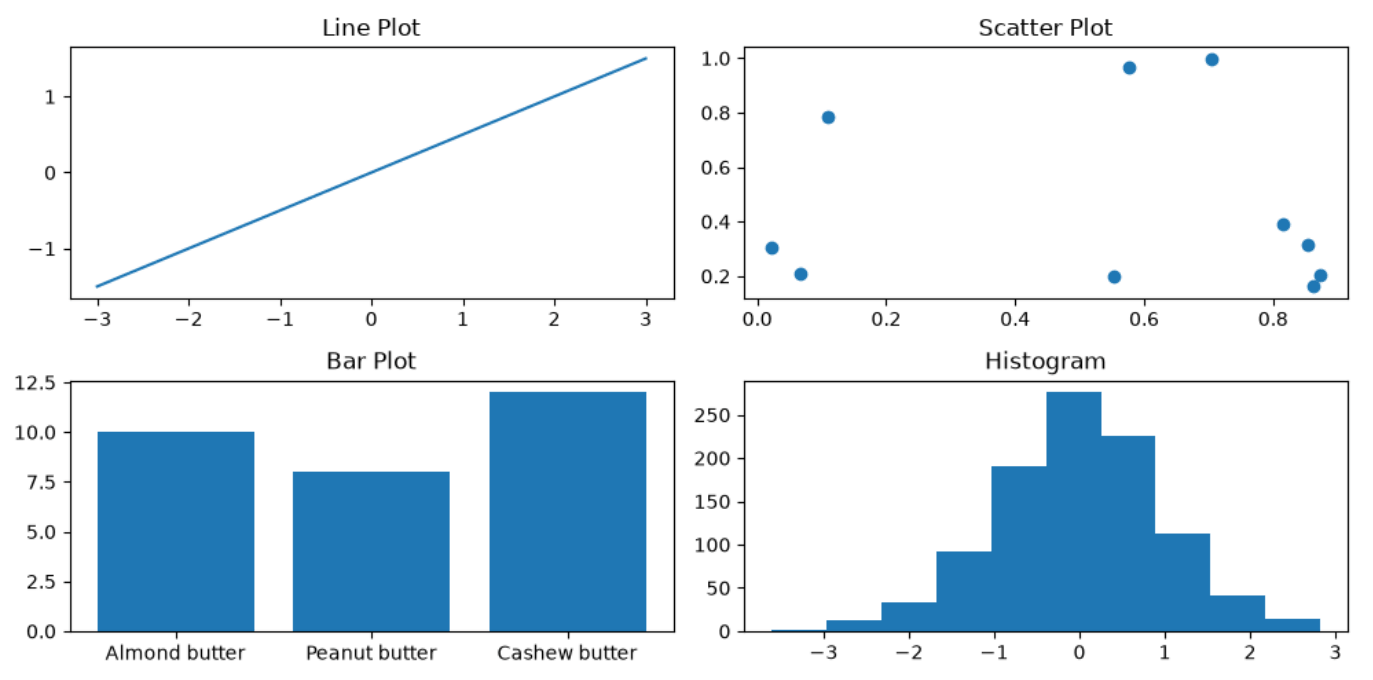
Dengan kode tersebut, kita mendapatkan empat jenis visualisasi dalam satu Figure:
┌────────────────────────┬────────────────────────┐
│       Line Plot        │      Scatter Plot      │
│        ax[0, 0]        │        ax[0, 1]        │
├────────────────────────┼────────────────────────┤
│        Bar Plot        │       Histogram        │
│        ax[1, 0]        │        ax[1, 1]        │
└────────────────────────┴────────────────────────┘
Memahami ax[row, column]
Hal terpenting dari pendekatan ini adalah memahami struktur indexing.
Untuk subplot 2 × 2:
| Index | Posisi | Contoh |
|---|---|---|
ax[0, 0] | Kiri atas | Line plot |
ax[0, 1] | Kanan atas | Scatter plot |
ax[1, 0] | Kiri bawah | Bar plot |
ax[1, 1] | Kanan bawah | Histogram |
Perlu diingat bahwa indexing Python dimulai dari 0.
Jadi:
Baris 0 → baris pertama
Baris 1 → baris kedua

Kolom 0 → kolom pertama
Kolom 1 → kolom kedua
Melihat Shape dari Array Axes
Karena ax merupakan array NumPy ketika membuat beberapa subplot, kita dapat memeriksa dimensinya:
fig, ax = plt.subplots(
    nrows=2,
    ncols=2
)

print(ax.shape)
Output:
(2, 2)
Artinya array ax mempunyai:
- 2 baris
- 2 kolom
Kita juga dapat memeriksa jumlah dimensinya:
print(ax.ndim)
Output:
2
Hal ini menunjukkan bahwa ax merupakan array dua dimensi.
Menggunakan Subplot dengan Looping
Salah satu keuntungan utama pendekatan array indexing adalah kemudahannya ketika dikombinasikan dengan looping.
Misalnya kita mempunyai beberapa data:
x = np.linspace(0, 10, 100)

data = [
    x,
    x ** 2,
    x ** 3,
    np.sqrt(x)
]
Kita dapat membuat subplot:
fig, ax = plt.subplots(
    nrows=2,
    ncols=2,
    figsize=(10, 6)
)
Kemudian mengakses setiap subplot menggunakan kombinasi indeks:
for i, data_item in enumerate(data):
    row = i // 2
    column = i % 2

    ax[row, column].plot(x, data_item)

plt.tight_layout()
plt.show()
Pendekatan seperti ini menjadi sangat berguna ketika jumlah visualisasi semakin banyak.
Flatten Array Axes
Ketika membuat banyak subplot, kita juga dapat mengubah array Axes menjadi array satu dimensi menggunakan:
axes = ax.flatten()
Contohnya:
fig, ax = plt.subplots(
    nrows=2,
    ncols=2,
    figsize=(10, 6)
)

axes = ax.flatten()

axes[0].plot(x, x)
axes[1].plot(x, x ** 2)
axes[2].plot(x, x ** 3)
axes[3].plot(x, np.sqrt(x))

plt.tight_layout()
plt.show()
Setelah flatten(), struktur:
ax[0, 0]
ax[0, 1]
ax[1, 0]
ax[1, 1]
menjadi:
axes[0]
axes[1]
axes[2]
axes[3]
Pendekatan ini sering membuat looping subplot menjadi lebih sederhana.
Perbandingan Dua Pendekatan Subplots
Terdapat dua pendekatan yang telah kita pelajari.
Opsi 1 - Unpacking Variables
Contoh:
fig, ((ax1, ax2), (ax3, ax4)) = plt.subplots(
    nrows=2,
    ncols=2
)
Setiap subplot mendapatkan nama variabel secara langsung.
Contohnya:
ax1.plot(x, x)
ax2.scatter(x, x)
ax3.bar(categories, values)
ax4.hist(data)
Pendekatan ini mudah dibaca ketika jumlah subplot sedikit dan strukturnya sudah diketahui.
Opsi 2 - Array Indexing
Contoh:
fig, ax = plt.subplots(
    nrows=2,
    ncols=2
)
Kemudian setiap subplot diakses menggunakan:
ax[0, 0]
ax[0, 1]
ax[1, 0]
ax[1, 1]
Pendekatan ini sangat fleksibel karena objek Axes disimpan dalam struktur array.
Perbandingan
| Aspek | Opsi 1: Unpacking | Opsi 2: Array Indexing |
|---|---|---|
| Penulisan | Lebih eksplisit | Lebih ringkas |
| Akses subplot | Menggunakan nama variabel | Menggunakan indeks |
| Subplot sedikit | Sangat nyaman | Nyaman |
| Subplot banyak | Bisa menjadi panjang | Lebih fleksibel |
| Looping | Kurang praktis | Sangat cocok |
| Struktur grid | Terlihat dari nama variabel | Terlihat dari indeks |
| Fleksibilitas | Baik | Sangat baik |
Tidak ada satu pendekatan yang selalu harus digunakan. Pilihan bergantung pada struktur dan kebutuhan visualisasi.
Kapan Menggunakan Array Indexing?
Pendekatan array indexing sangat berguna ketika:
- Membuat banyak subplot.
- Struktur subplot berbentuk grid.
- Membutuhkan looping.
- Jumlah subplot dapat berubah.
- Visualisasi dibuat secara programatis.
- Kita ingin mengakses subplot berdasarkan posisi baris dan kolom.
Contohnya ketika melakukan Exploratory Data Analysis (EDA) dan ingin membuat visualisasi untuk banyak fitur.
Hubungan dengan NumPy
Menariknya, pendekatan ini memperlihatkan hubungan antara Matplotlib dan NumPy.
Ketika kita menggunakan:
fig, ax = plt.subplots(2, 2)
objek ax dapat berbentuk array NumPy.
Karena itu kita dapat menggunakan konsep NumPy seperti:
ax.shape
dan:
ax.flatten()
Hal ini menjadi salah satu alasan mengapa pemahaman NumPy sangat membantu ketika mempelajari Data Science dan Matplotlib.
Kesalahan yang Sering Terjadi
Salah Memahami Urutan Index
Pastikan urutannya:
ax[row, column]
bukan:
ax[column, row]
Contoh:
ax[1, 0]
berarti:
Baris 1
Kolom 0
atau posisi kiri bawah pada grid 2 × 2.
Menggunakan Index yang Tidak Ada
Untuk array 2 × 2, index yang valid adalah:
ax[0, 0]
ax[0, 1]
ax[1, 0]
ax[1, 1]
Index seperti:
ax[2, 0]
akan menghasilkan error karena baris ke-3 tidak tersedia.
Lupa Mengatur Layout
Ketika terdapat banyak subplot, judul dan label dapat saling bertumpuk.
Gunakan:
plt.tight_layout()
untuk membantu mengatur jarak antar elemen.
Pada kode yang lebih kompleks, kita juga dapat menggunakan:
fig.tight_layout()
Ringkasan
Pada materi ini kita mempelajari Subplots Option 2, yaitu membuat subplot menggunakan array dan indexing.
Konsep utamanya:
fig, ax = plt.subplots(
    nrows=2,
    ncols=2
)
Kemudian setiap subplot dapat diakses menggunakan:
ax[row, column]
Untuk grid 2 × 2:
ax[0, 0]    ax[0, 1]
ax[1, 0]    ax[1, 1]
Pendekatan ini memiliki beberapa keuntungan:
- struktur subplot mudah dipahami;
- fleksibel untuk banyak subplot;
- cocok digunakan dengan NumPy;
- mudah dikombinasikan dengan looping;
- dapat menggunakan
flatten()untuk menyederhanakan indexing.
Pola yang penting untuk diingat:
fig, ax = plt.subplots(rows, columns)

ax[row, column].plot(...)
Inti Materi
Jika hanya mengingat beberapa hal dari materi ini, ingat tiga konsep berikut:
1. Membuat grid subplot
fig, ax = plt.subplots(2, 2)
2. Mengakses subplot
ax[0, 0]
ax[0, 1]
ax[1, 0]
ax[1, 1]
3. Menggunakan subplot dengan looping
axes = ax.flatten()

for i, data_item in enumerate(data):
    axes[i].plot(x, data_item)
Dengan memahami konsep ini, kita dapat membuat visualisasi yang lebih terstruktur dan scalable untuk kebutuhan Data Science.