Visualisasi Data dari Pandas
Dalam workflow Data Science, Pandas banyak digunakan untuk membaca, membersihkan, mengolah, dan menganalisis data dalam bentuk DataFrame.
Setelah data berada di dalam DataFrame, kita sering membutuhkan visualisasi untuk memahami pola, tren, distribusi, dan hubungan antar-data.
Pandas menyediakan integrasi langsung dengan Matplotlib, sehingga kita dapat membuat visualisasi hanya dengan menggunakan method:
.plot()
Artinya, kita tidak selalu harus menulis kode Matplotlib secara langsung. Kita dapat membuat grafik langsung dari objek Series maupun DataFrame Pandas.
Konsep Utama
Pandas dibangun di atas NumPy dan memiliki integrasi yang baik dengan Matplotlib.
Secara sederhana, hubungan ketiganya dapat digambarkan sebagai berikut:
NumPy
  │
  │ Numerical computation
  ▼
Pandas
  │
  │ DataFrame / Series
  ▼
Matplotlib
  │
  │ Visualization
  ▼
Graph / Chart
Dalam workflow Data Science, alurnya sering menjadi:
Dataset
   ↓
Pandas DataFrame
   ↓
Data Cleaning
   ↓
Data Analysis
   ↓
Pandas .plot()
   ↓
Matplotlib
   ↓
Visualization
Import Library
Untuk menggunakan Pandas dan Matplotlib, kita dapat melakukan import:
import matplotlib.pyplot as plt
import pandas as pd
Untuk eksperimen menggunakan data acak, kita juga membutuhkan NumPy:
import numpy as np
Sehingga kode lengkap import menjadi:
import numpy as np
import pandas as pd
import matplotlib.pyplot as plt
Membaca Dataset dengan Pandas
Salah satu workflow yang umum adalah membaca dataset CSV menggunakan:
pd.read_csv()
Contohnya:
car_sales = pd.read_csv("car-sales.csv")
Kemudian kita dapat melihat DataFrame:
car_sales
Atau menggunakan:
car_sales.head()
untuk melihat beberapa baris pertama.
Download dataset car-sales.csv.
Membuat Visualisasi dari DataFrame
Setelah memiliki DataFrame, kita dapat menggunakan method:
.plot()
Contoh:
car_sales.plot()
Pandas akan menggunakan Matplotlib sebagai backend visualisasi untuk membuat grafik.
Kita juga dapat menggunakan:
plt.show()
untuk menampilkan grafik secara eksplisit:
car_sales.plot()

plt.show()
Membuat Visualisasi dari Series
Selain DataFrame, method .plot() juga dapat digunakan pada Pandas Series.
Contohnya:
prices = pd.Series([10, 20, 15, 25, 30])

prices.plot()

plt.show()
Dalam contoh tersebut, Pandas membuat line plot berdasarkan nilai yang terdapat pada Series.
Membuat Time Series Sederhana
Untuk memahami bagaimana Pandas digunakan bersama Matplotlib, kita dapat membuat contoh time series.
Time series adalah data yang memiliki hubungan dengan waktu.
Contoh sederhananya:
Tanggal        Nilai
2021-01-01       5
2021-01-02       8
2021-01-03       6
2021-01-04      10
2021-01-05      12
Pandas menyediakan fungsi:
pd.date_range()
untuk membuat deret tanggal secara otomatis.
Membuat Rentang Tanggal dengan pd.date_range()
Contoh:
dates = pd.date_range(
    "2021-01-01",
    periods=1000
)
Parameter yang digunakan:
| Parameter | Keterangan |
|---|---|
"2021-01-01" | Tanggal awal |
periods=1000 | Jumlah periode yang dibuat |
Kita dapat melihat beberapa nilai pertama:
print(dates[:5])
Contoh hasil:
DatetimeIndex([
    '2021-01-01',
    '2021-01-02',
    '2021-01-03',
    '2021-01-04',
    '2021-01-05'
], dtype='datetime64[ns]', freq='D')
Secara default, pd.date_range() menggunakan interval harian ketika frekuensi tidak ditentukan.
Membuat Series dengan Index Tanggal
Selanjutnya kita dapat membuat Series menggunakan angka acak:
ts = pd.Series(
    np.random.randn(1000),
    index=dates
)
Pada kode tersebut:
np.random.randn(1000)
menghasilkan 1000 angka acak.
Sedangkan:
index=dates
menjadikan tanggal sebagai index Series.
Struktur datanya menjadi seperti:
Tanggal       Nilai
2021-01-01     0.52
2021-01-02    -0.31
2021-01-03     1.24
2021-01-04    -0.15
...
Memahami np.random.randn()
Fungsi:
np.random.randn()
digunakan untuk menghasilkan angka acak dari distribusi normal standar.
Contoh:
np.random.randn(5)
Dapat menghasilkan nilai seperti:
[ 0.32 -1.12 0.45 0.87 -0.24]
Nilai yang dihasilkan akan berbeda ketika kode dijalankan kembali jika random seed tidak ditentukan.
Menggunakan cumsum()
Data acak sebelumnya dapat terlihat cukup tidak beraturan.
Untuk menghasilkan pola yang lebih menyerupai pergerakan data dari waktu ke waktu, kita dapat menggunakan:
.cumsum()
cumsum() merupakan singkatan dari cumulative sum atau jumlah kumulatif.
Contoh:
data = pd.Series([1, 2, 3, 4])

data.cumsum()
Hasil:
1
3
6
10
Perhitungannya:
1
1 + 2 = 3
1 + 2 + 3 = 6
1 + 2 + 3 + 4 = 10
Menerapkan cumsum() pada Time Series
Kita dapat menerapkan cumulative sum pada Series:
ts = ts.cumsum()
Sekarang nilai pada ts merupakan nilai kumulatif.
Kita dapat melihat beberapa data:
ts.head()
Contoh:
2021-01-01    0.52
2021-01-02    0.21
2021-01-03    1.45
2021-01-04    1.30
2021-01-05    2.10
dtype: float64
Nilai tersebut akan bergantung pada angka acak yang dihasilkan saat kode dijalankan.
Membuat Line Plot dengan .plot()
Sekarang kita dapat langsung membuat visualisasi:
ts.plot()
Pandas akan membuat line plot berdasarkan:
- index sebagai sumbu X;
- nilai Series sebagai sumbu Y.
Karena index kita berupa tanggal, sumbu X akan merepresentasikan waktu.
Kita dapat menampilkan grafik:
ts.plot()

plt.show()
Visualisasi Time Series
Secara konsep, grafik yang dihasilkan menggambarkan perubahan nilai terhadap waktu.
Nilai
  │
  │              ╭───╮
  │         ╭────╯   ╰──╮
  │    ╭────╯             ╰──╮
  │────╯                       ╰──
  │
  └──────────────────────────────── Waktu
Grafik seperti ini berguna untuk melihat:
- tren;
- kenaikan dan penurunan;
- perubahan nilai;
- pola temporal;
- kemungkinan anomali.
Contoh Lengkap
Berikut implementasi lengkap dari contoh time series:
import numpy as np
import pandas as pd
import matplotlib.pyplot as plt

# Membuat rentang tanggal
dates = pd.date_range(
    "2021-01-01",
    periods=1000
)

# Membuat Series dengan data acak
ts = pd.Series(
    np.random.randn(1000),
    index=dates
)

# Menghitung cumulative sum
ts = ts.cumsum()

# Membuat visualisasi
ts.plot()

# Menampilkan grafik
plt.show()
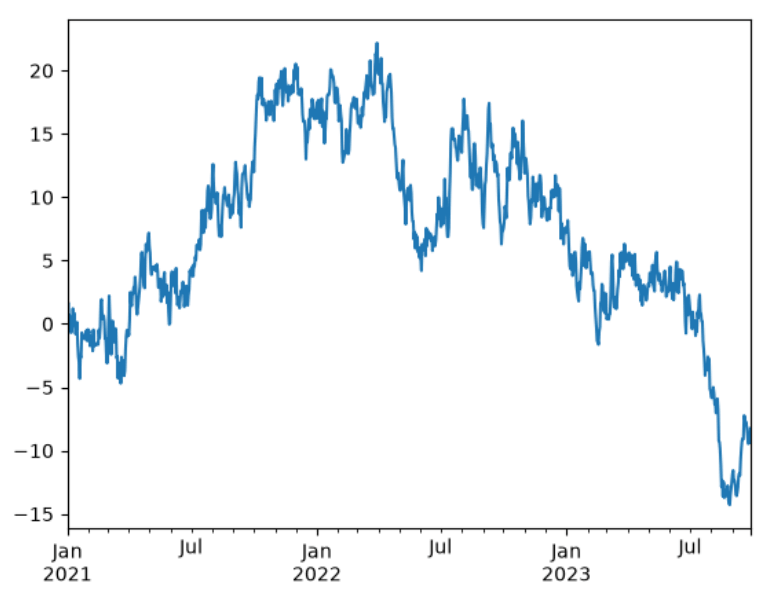
Kode tersebut melakukan beberapa tahap:
Membuat tanggal
      ↓
Membuat data acak
      ↓
Membuat Pandas Series
      ↓
Menggunakan cumsum()
      ↓
Menggunakan .plot()
      ↓
Menampilkan grafik
Menambahkan Judul dan Label
Walaupun Pandas dapat membuat grafik secara langsung, kita tetap dapat menggunakan API Matplotlib untuk melakukan customization.
Contohnya:
ts.plot()

plt.title("Time Series Data")
plt.xlabel("Date")
plt.ylabel("Value")

plt.show()
Kita juga dapat menggunakan object-oriented API:
fig, ax = plt.subplots(figsize=(10, 5))

ts.plot(ax=ax)

ax.set_title("Time Series Data")
ax.set_xlabel("Date")
ax.set_ylabel("Value")

plt.show()
Pendekatan kedua lebih fleksibel ketika kita bekerja dengan banyak subplot.
Menggunakan .plot() pada Kolom DataFrame
Misalnya kita memiliki DataFrame:
car_sales = pd.read_csv("car-sales.csv")
Kita dapat memilih satu kolom:
car_sales["Price"]
Kemudian membuat visualisasi:
car_sales["Price"].plot()
Karena car_sales["Price"] merupakan Pandas Series, method .plot() dapat langsung digunakan.
Memilih Jenis Grafik
Pandas menyediakan parameter kind untuk menentukan jenis visualisasi.
Contoh line plot:
car_sales["Price"].plot(kind="line")
Bar plot:
car_sales["Price"].plot(kind="bar")
Histogram:
car_sales["Price"].plot(kind="hist")
Scatter plot:
car_sales.plot(
    x="Odometer (KM)",
    y="Price",
    kind="scatter"
)
Jenis grafik yang dipilih harus disesuaikan dengan karakteristik data dan tujuan analisis.
Beberapa Jenis Plot yang Umum
kind | Jenis Visualisasi | Kegunaan Umum |
|---|---|---|
"line" | Line plot | Melihat tren |
"bar" | Bar plot | Membandingkan kategori |
"barh" | Horizontal bar | Membandingkan kategori |
"hist" | Histogram | Melihat distribusi |
"scatter" | Scatter plot | Melihat hubungan dua variabel |
"box" | Box plot | Melihat distribusi dan outlier |
"area" | Area plot | Melihat perubahan kumulatif/komposisi |
Contoh:
car_sales.plot(
    x="Odometer (KM)",
    y="Price",
    kind="scatter"
)

plt.show()
Pandas .plot() dan Matplotlib
Penting untuk memahami bahwa:
ts.plot()
bukan berarti Pandas menggantikan Matplotlib.
Pandas menyediakan interface yang lebih sederhana untuk membuat visualisasi, sedangkan Matplotlib tetap digunakan sebagai library plotting di belakangnya.
Secara sederhana:
Pandas
   │
   │ .plot()
   ▼
Matplotlib
   │
   ▼
Visualization
Karena itu, memahami Matplotlib tetap penting meskipun kita sering menggunakan Pandas .plot().
Kapan Menggunakan Pandas .plot()?
Pandas .plot() sangat nyaman digunakan ketika:
- data sudah berada dalam DataFrame;
- ingin membuat visualisasi dengan cepat;
- melakukan Exploratory Data Analysis;
- ingin melihat tren sebuah kolom;
- ingin membandingkan beberapa kolom;
- membutuhkan visualisasi sederhana.
Contohnya:
car_sales["Price"].plot()
lebih praktis dibandingkan harus mengambil nilai kolom secara manual dan kemudian memberikan data tersebut ke Matplotlib.
Pandas .plot() untuk Exploratory Data Analysis
Dalam Exploratory Data Analysis atau EDA, kita sering menggunakan visualisasi untuk memahami dataset sebelum membangun model Machine Learning.
Contoh workflow:
Load Dataset
     ↓
Inspect Data
     ↓
Clean Data
     ↓
Analyze Data
     ↓
Visualize Data
     ↓
Find Patterns
     ↓
Feature Engineering
     ↓
Machine Learning
Pandas .plot() dapat digunakan pada tahap Visualize Data.
Contohnya:
car_sales["Price"].plot(kind="hist")
plt.show()
Kita dapat melihat bagaimana harga kendaraan tersebar.
Perbedaan Pandas .plot() dan Matplotlib
Keduanya dapat digunakan untuk membuat visualisasi, tetapi pendekatannya berbeda.
Pandas .plot()
Lebih sederhana ketika data sudah berada dalam DataFrame atau Series.
Contoh:
car_sales["Price"].plot()
Matplotlib
Memberikan kontrol yang lebih detail terhadap Figure dan Axes.
Contoh:
fig, ax = plt.subplots()

ax.plot(
    car_sales["Price"]
)

plt.show()
Dalam praktik Data Science, keduanya sering digunakan bersama.
Contoh Workflow Praktis
Misalnya kita ingin melihat hubungan antara jarak tempuh kendaraan dan harga.
Kita dapat menggunakan:
car_sales.plot(
    x="Odometer (KM)",
    y="Price",
    kind="scatter"
)

plt.show()
Workflow-nya:
car-sales.csv
      ↓
pd.read_csv()
      ↓
car_sales DataFrame
      ↓
Pilih kolom
      ↓
   .plot()
      ↓
Scatter Plot
      ↓
Analisis hubungan Odometer dan Price
Visualisasi tersebut dapat membantu kita mengeksplorasi apakah terdapat pola hubungan antara jarak tempuh dan harga kendaraan.
Namun, visualisasi saja tidak cukup untuk menyimpulkan hubungan sebab-akibat.
Konsep Penting yang Perlu Diingat
pd.date_range()
Digunakan untuk membuat rangkaian tanggal.
dates = pd.date_range(
    "2021-01-01",
    periods=1000
)
np.random.randn()
Digunakan untuk menghasilkan angka acak dari distribusi normal standar.
np.random.randn(1000)
pd.Series()
Digunakan untuk membuat objek Series Pandas.
ts = pd.Series(
    data,
    index=dates
)
.cumsum()
Menghasilkan jumlah kumulatif.
ts = ts.cumsum()
.plot()
Membuat visualisasi dari Series atau DataFrame.
ts.plot()
plt.show()
Menampilkan Figure.
plt.show()
Ringkasan
Pada materi ini kita mempelajari bagaimana Pandas dapat digunakan untuk membuat visualisasi secara langsung.
Konsep utama yang dipelajari:
- Pandas terintegrasi dengan Matplotlib.
- Series dan DataFrame memiliki method
.plot(). pd.date_range()dapat digunakan untuk membuat index berupa tanggal.np.random.randn()dapat digunakan untuk membuat data acak..cumsum()menghasilkan nilai kumulatif..plot()dapat digunakan untuk membuat visualisasi secara praktis.- Parameter
kinddapat digunakan untuk memilih jenis grafik. - Pandas
.plot()sangat berguna untuk Exploratory Data Analysis. - Matplotlib tetap penting untuk customization dan kontrol visualisasi yang lebih detail.
Contoh Singkat yang Perlu Diingat
Workflow sederhana:
import numpy as np
import pandas as pd
import matplotlib.pyplot as plt

dates = pd.date_range(
    "2021-01-01",
    periods=1000
)

ts = pd.Series(
    np.random.randn(1000),
    index=dates
)

ts = ts.cumsum()

ts.plot()

plt.show()
Pola dasarnya adalah:
Data
 ↓
Pandas Series / DataFrame
 ↓
.plot()
 ↓
Matplotlib
 ↓
Visualization