Visualisasi Data dengan NumPy
NumPy dan Matplotlib merupakan dua library yang sangat sering digunakan secara bersama-sama dalam Data Science.
NumPy digunakan untuk membuat dan mengolah data numerik dalam bentuk array, sedangkan Matplotlib digunakan untuk mengubah data tersebut menjadi visualisasi.
Secara sederhana:
NumPy
  ↓
Membuat / mengolah data numerik
  ↓
Matplotlib
  ↓
Membuat visualisasi
  ↓
Memahami pola data
Contoh workflow:
Data
 ↓
NumPy Array
 ↓
Matplotlib
 ↓
Line Plot / Scatter / Bar
 ↓
Analisis
Pemahaman hubungan antara NumPy dan Matplotlib merupakan dasar penting sebelum mempelajari visualisasi data yang lebih kompleks.
Persiapan Library
Import library yang akan digunakan:
import matplotlib.pyplot as plt
import numpy as np
Pada materi ini:
np
 ↓
NumPy

plt
 ↓
Matplotlib Pyplot
Kita akan menggunakan NumPy untuk membuat data dan Matplotlib untuk memvisualisasikannya.
Membuat Data dengan np.linspace()
Salah satu fungsi NumPy yang berguna untuk membuat data visualisasi adalah:
np.linspace()
linspace merupakan singkatan dari linear space.
Fungsi ini digunakan untuk membuat sejumlah angka yang memiliki jarak yang sama antara nilai awal dan nilai akhir.
Sintaks dasarnya:
np.linspace(start, stop, num)
Parameter:
| Parameter | Keterangan |
|---|---|
start | Nilai awal |
stop | Nilai akhir |
num | Jumlah data yang ingin dibuat |
Contoh np.linspace()
Misalnya kita ingin membuat 100 data poin dari 0 sampai 10:
x = np.linspace(0, 10, 100)
Kita dapat melihat hasilnya:
print(x)
Hasilnya akan berupa array dengan 100 nilai yang tersebar secara merata dari 0 hingga 10.
Kita juga dapat memeriksa jumlah elemennya:
print(x.size)
Hasil:
100
Memeriksa nilai awal:
print(x[0])
Hasil:
0.0
Memeriksa nilai terakhir:
print(x[-1])
Hasil:
10.0
Memahami linspace() Secara Visual
Jika kita membuat:
x = np.linspace(0, 10, 5)
maka kita mendapatkan lima titik yang tersebar secara merata:
0 ───── 2.5 ───── 5 ───── 7.5 ───── 10
Contoh:
print(x)
Hasil:
[ 0. 2.5 5. 7.5 10. ]
Berbeda dengan np.arange(), np.linspace() memungkinkan kita menentukan jumlah sampel yang diinginkan.
linspace() vs arange()
Kedua fungsi tersebut sama-sama dapat digunakan untuk membuat sequence angka, tetapi cara penggunaannya berbeda.
np.arange()
Kita menentukan nilai:
start
stop
step
Contoh:
np.arange(0, 10, 2)
Hasil:
[0 2 4 6 8]
np.linspace()
Kita menentukan:
start
stop
jumlah data
Contoh:
np.linspace(0, 10, 5)
Hasil:
[0. 2.5 5. 7.5 10.]
Perbandingan:
| Fungsi | Fokus |
|---|---|
np.arange() | Menentukan step |
np.linspace() | Menentukan jumlah sampel |
np.linspace() sangat berguna dalam visualisasi fungsi matematika karena kita dapat mengontrol jumlah titik yang digunakan untuk menggambar kurva.
Membuat Line Plot
Setelah membuat data x, kita dapat membuat line plot.
x = np.linspace(0, 10, 100)

fig, ax = plt.subplots()

ax.plot(x, x**2)

plt.show()
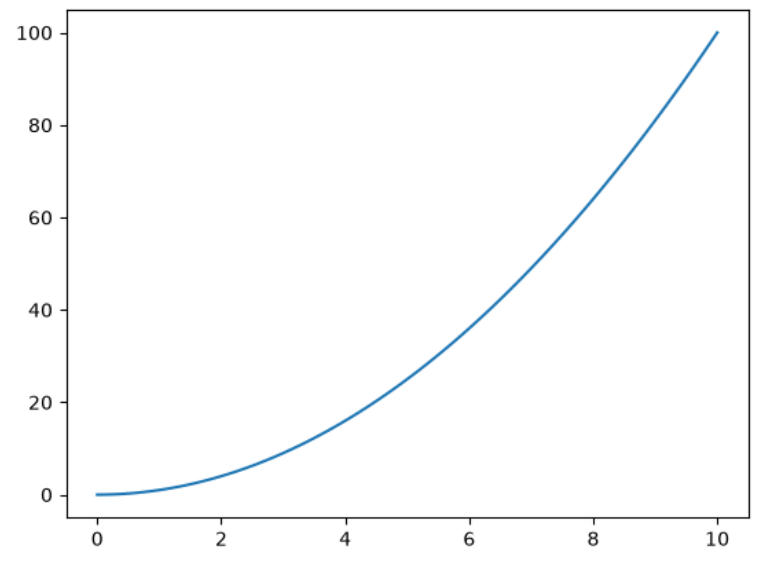
Pada contoh tersebut:
x
merupakan data pada sumbu X.
Sedangkan:
x**2
merupakan data pada sumbu Y.
Sehingga hubungan datanya adalah:
y = x²
Matplotlib kemudian menghubungkan titik-titik tersebut menjadi sebuah garis.
Mengapa Menggunakan Banyak Data Point?
Perhatikan:
x = np.linspace(0, 10, 10)
dibandingkan:
x = np.linspace(0, 10, 100)
Semakin banyak titik yang digunakan untuk merepresentasikan fungsi kontinu, biasanya visualisasi kurva akan terlihat semakin halus.
Contoh:
10 points
●────●────●────●────●

100 points
●●●●●●●●●●●●●●●●●●●●
Namun, jumlah titik yang lebih banyak tidak selalu berarti lebih baik. Jumlah sampel tetap perlu disesuaikan dengan kebutuhan visualisasi dan ukuran data.
Scatter Plot
Selain line plot, Matplotlib menyediakan scatter plot.
Scatter plot digunakan untuk menampilkan data sebagai kumpulan titik.
Sintaks:
ax.scatter(x, y)
Contoh:
x = np.linspace(0, 10, 100)

fig, ax = plt.subplots()

ax.scatter(x, x**2)

plt.show()
Berbeda dengan line plot:
ax.plot(x, x**2)
scatter plot:
ax.scatter(x, x**2)
tidak menghubungkan titik-titik tersebut dengan garis.
Kapan Menggunakan Scatter Plot?
Scatter plot berguna ketika kita ingin melihat:
- Persebaran data.
- Hubungan antara dua variabel.
- Pola data.
- Outlier.
- Korelasi secara visual.
Contohnya:
Y
│
│          ●
│       ●
│    ●
│ ●
│
└──────────────── X
Scatter plot sangat sering digunakan dalam Exploratory Data Analysis atau EDA.
Contoh Scatter Plot dengan Fungsi Eksponensial
Kita dapat menggunakan NumPy untuk membuat fungsi eksponensial.
x = np.linspace(0, 10, 100)

fig, ax = plt.subplots()

ax.scatter(x, np.exp(x))

plt.show()
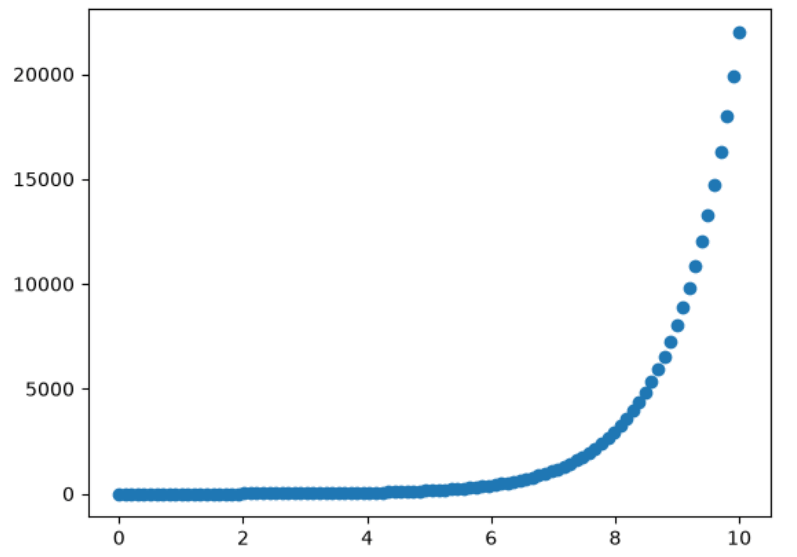
Fungsi:
np.exp(x)
menghasilkan nilai:
eˣ
Dengan scatter plot, kita dapat melihat bagaimana nilai tersebut meningkat seiring bertambahnya x.
Contoh Scatter Plot dengan Fungsi Sinus
NumPy juga menyediakan fungsi trigonometri seperti:
np.sin()
Contoh:
x = np.linspace(0, 10, 100)

fig, ax = plt.subplots()

ax.scatter(x, np.sin(x))

plt.show()
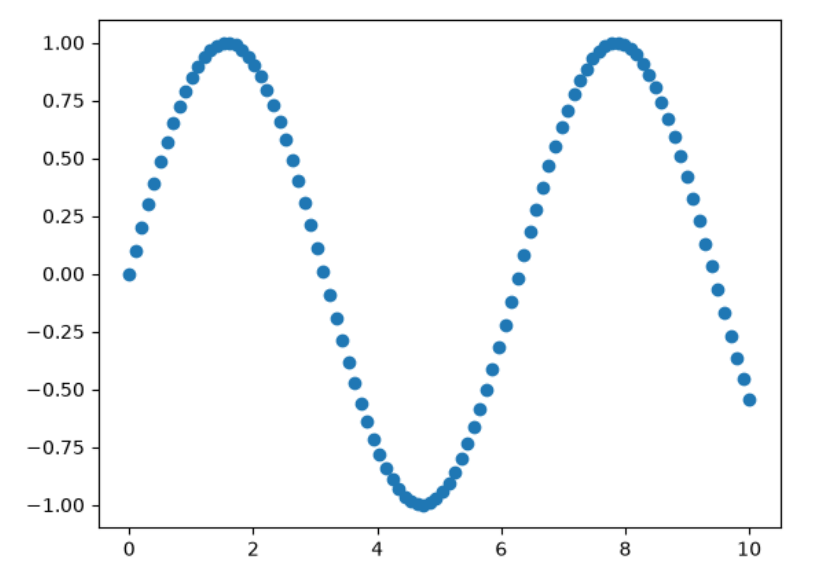
Fungsi:
np.sin(x)
menghasilkan pola gelombang.
Visualisasi tersebut dapat membantu kita memahami hubungan antara fungsi matematika dan grafik.
Line Plot vs Scatter Plot
Perbedaan dasar:
| Plot | Karakteristik | Penggunaan |
|---|---|---|
| Line Plot | Titik dihubungkan dengan garis | Tren dan data kontinu |
| Scatter Plot | Data ditampilkan sebagai titik | Persebaran dan hubungan antarvariabel |
Secara visual:
Line Plot

●────●────●────●────●
Sedangkan:
Scatter Plot

●       ●

    ●

          ●     ●
Pemilihan jenis plot harus disesuaikan dengan tujuan analisis.
Bar Plot
Jenis visualisasi berikutnya adalah bar plot.
Bar plot digunakan untuk membandingkan nilai berdasarkan kategori.
Contohnya kita memiliki data harga produk:
nut_butter_prices = {
    "Almond butter": 10,
    "Peanut butter": 8,
    "Cashew butter": 12,
}
Data tersebut berbentuk Python dictionary.
Strukturnya:
Kategori          Harga
-----------------------
Almond butter       10
Peanut butter        8
Cashew butter       12
Kita dapat mengubahnya menjadi bar plot.
fig, ax = plt.subplots()

ax.bar(
    nut_butter_prices.keys(),
    height=nut_butter_prices.values()
)

plt.show()

Memahami ax.bar()
Pada kode:
ax.bar(
    nut_butter_prices.keys(),
    height=nut_butter_prices.values()
)
bagian:
nut_butter_prices.keys()
digunakan sebagai kategori pada sumbu X.
Sedangkan:
nut_butter_prices.values()
digunakan sebagai tinggi batang.
Secara konsep:
X
↓
Kategori

Y
↓
Nilai / tinggi batang
Menambahkan Title dan Label
Agar grafik lebih informatif, tambahkan title dan label.
fig, ax = plt.subplots()

ax.bar(
    nut_butter_prices.keys(),
    height=nut_butter_prices.values()
)

ax.set(
    title="Toko Mentega Kacang",
    xlabel="Jenis Mentega",
    ylabel="Harga ($)"
)

plt.show()
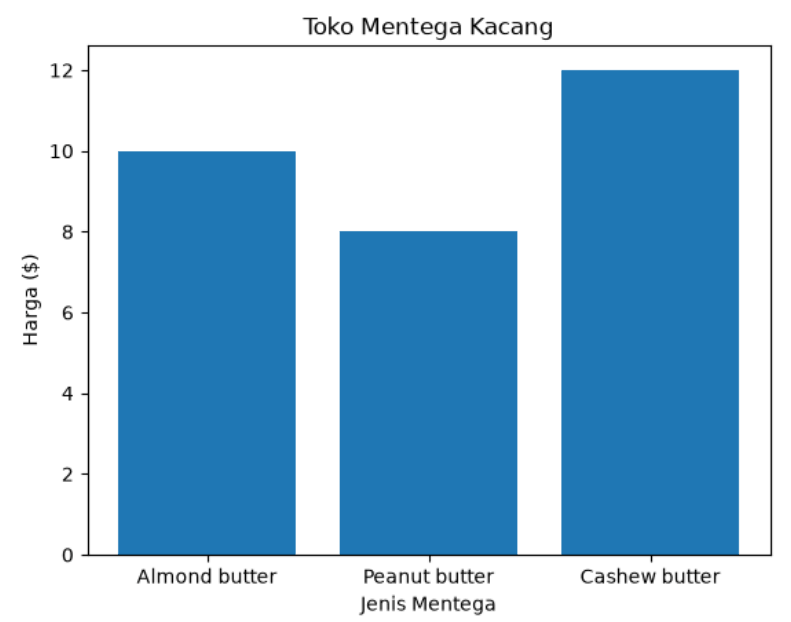
Sekarang pembaca dapat memahami:
Title
→ Apa yang ditampilkan?

X Label
→ Apa kategori pada sumbu X?

Y Label
→ Apa nilai pada sumbu Y?
Contoh Lengkap Bar Plot
import matplotlib.pyplot as plt

nut_butter_prices = {
    "Almond butter": 10,
    "Peanut butter": 8,
    "Cashew butter": 12,
}

fig, ax = plt.subplots(figsize=(10, 6))

ax.bar(
    nut_butter_prices.keys(),
    height=nut_butter_prices.values()
)

ax.set(
    title="Harga Nut Butter",
    xlabel="Jenis Nut Butter",
    ylabel="Harga ($)"
)

plt.show()
Mengapa Bar Plot Cocok untuk Data Kategori?
Misalnya kita ingin membandingkan:
Produk A → 10
Produk B → 8
Produk C → 12
Bar plot membuat perbandingan tersebut mudah dilihat:
Produk A   ██████████ 10
Produk B   ████████    8
Produk C   ████████████ 12
Semakin tinggi atau panjang batang, semakin besar nilainya.
Karena itu, bar plot sangat cocok untuk membandingkan nilai antar kategori.
Tiga Plot Dasar yang Perlu Dipahami
Pada tahap awal belajar Matplotlib, tiga jenis plot yang sangat penting adalah:
Line Plot
    ↓
Melihat tren / hubungan kontinu

Scatter Plot
    ↓
Melihat persebaran data

Bar Plot
    ↓
Membandingkan kategori
Tabel perbandingan:
| Jenis | Fungsi Utama | Contoh |
|---|---|---|
| Line | Melihat tren | Penjualan dari waktu ke waktu |
| Scatter | Melihat hubungan/persebaran | Tinggi vs berat |
| Bar | Membandingkan kategori | Harga produk |
Menggunakan Object-Oriented API
Pada materi sebelumnya kita telah membahas:
fig, ax = plt.subplots()
Pola ini akan menjadi pola utama dalam materi Matplotlib.
Contoh:
fig, ax = plt.subplots()

ax.plot(x, y)

plt.show()
Kita memiliki:
fig
 ↓
Figure

ax
 ↓
Axes
Kemudian plotting dilakukan pada:
ax
Contohnya:
ax.plot()
ax.scatter()
ax.bar()
Mengapa fig, ax = plt.subplots() Digunakan?
Pola:
fig, ax = plt.subplots()
memberikan struktur yang jelas antara:
Figure
  ↓
Axes
  ↓
Plot
Ketika visualisasi menjadi lebih kompleks, pendekatan ini memudahkan kita mengelola beberapa Axes.
Karena itu, kita akan mempertahankan pola ini dalam materi berikutnya.
Menggunakan Semicolon
Ketika menjalankan kode plotting di Jupyter Notebook, terkadang kita dapat melihat output berupa representasi objek.
Misalnya:
ax.plot(x, x**2)
Notebook dapat menampilkan representasi objek Line2D.
Jika ingin menyembunyikan output tersebut, kita dapat menggunakan:
ax.plot(x, x**2);
Titik koma hanya menghilangkan representasi output dari ekspresi tersebut pada notebook.
Alternatif yang lebih eksplisit adalah:
ax.plot(x, x**2)

plt.show()
Perlu dipahami bahwa semicolon bukan bagian penting dari proses plotting itu sendiri.
Contoh Workflow Lengkap
Berikut workflow sederhana yang menggabungkan NumPy dan Matplotlib:
import numpy as np
import matplotlib.pyplot as plt

# 1. Membuat data
x = np.linspace(0, 10, 100)

# 2. Membuat Figure dan Axes
fig, ax = plt.subplots()

# 3. Membuat plot
ax.plot(x, x**2)

# 4. Menambahkan informasi
ax.set(
    title="Fungsi Kuadrat",
    xlabel="X",
    ylabel="Y"
)

# 5. Menampilkan grafik
plt.show()
Workflow:
Import
  ↓
np.linspace()
  ↓
Membuat data X
  ↓
Membuat Figure + Axes
  ↓
Plot
  ↓
Customization
  ↓
Show
Contoh Membandingkan Tiga Jenis Plot
Kita dapat menggunakan data yang sama untuk memahami perbedaan jenis visualisasi.
Line Plot
fig, ax = plt.subplots()

ax.plot(x, x**2)

ax.set(
    title="Line Plot",
    xlabel="X",
    ylabel="Y"
)

plt.show()
Scatter Plot
fig, ax = plt.subplots()

ax.scatter(x, x**2)

ax.set(
    title="Scatter Plot",
    xlabel="X",
    ylabel="Y"
)

plt.show()
Bar Plot
Untuk bar plot, kita biasanya menggunakan data kategori:
products = ["Almond", "Peanut", "Cashew"]
prices = [10, 8, 12]

fig, ax = plt.subplots()

ax.bar(products, prices)

ax.set(
    title="Harga Produk",
    xlabel="Produk",
    ylabel="Harga ($)"
)

plt.show()
Ketiga visualisasi tersebut memiliki tujuan yang berbeda meskipun sama-sama menggunakan Matplotlib.
Memilih Jenis Plot
Pemilihan jenis visualisasi sebaiknya dimulai dari pertanyaan:
Apa yang ingin saya komunikasikan dari data?
Gunakan line plot jika ingin melihat:
Tren
Perubahan
Hubungan kontinu
Time series
Gunakan scatter plot jika ingin melihat:
Persebaran
Hubungan dua variabel
Korelasi
Outlier
Gunakan bar plot jika ingin melihat:
Perbandingan kategori
Nilai antar kelompok
Ranking sederhana
Visualisasi bukan hanya masalah membuat grafik terlihat bagus, tetapi juga memilih bentuk visual yang sesuai dengan informasi yang ingin disampaikan.
Hubungan dengan Exploratory Data Analysis
Visualisasi menggunakan Matplotlib merupakan bagian penting dari Exploratory Data Analysis (EDA).
Workflow sederhana:
Dataset
   ↓
Memahami struktur data
   ↓
Cleaning
   ↓
Exploratory Data Analysis
   ↓
Visualisasi
   ↓
Menemukan pola
   ↓
Membangun model
Contohnya, kita dapat menggunakan scatter plot untuk melihat apakah dua variabel memiliki hubungan tertentu.
Kemudian bar plot dapat digunakan untuk membandingkan kelompok.
Line plot dapat digunakan untuk melihat perubahan suatu nilai dari waktu ke waktu.
Ringkasan
NumPy dan Matplotlib dapat digunakan secara bersama-sama untuk membuat visualisasi data.
NumPy digunakan untuk membuat dan mengolah data:
x = np.linspace(0, 10, 100)
Kemudian Matplotlib digunakan untuk memvisualisasikan data:
fig, ax = plt.subplots()

ax.plot(x, x**2)

plt.show()
Tiga jenis plot dasar yang dipelajari:
Line Plot
ax.plot(x, y)
Digunakan untuk melihat tren atau hubungan kontinu.
Scatter Plot
ax.scatter(x, y)
Digunakan untuk melihat persebaran dan hubungan antarvariabel.
Bar Plot
ax.bar(categories, values)
Digunakan untuk membandingkan data berdasarkan kategori.
Cheat Sheet
Membuat Data
x = np.linspace(0, 10, 100)
Line Plot
fig, ax = plt.subplots()

ax.plot(x, x**2)

plt.show()
Scatter Plot
fig, ax = plt.subplots()

ax.scatter(x, np.sin(x))

plt.show()
Bar Plot
fig, ax = plt.subplots()

ax.bar(
    ["Almond", "Peanut", "Cashew"],
    [10, 8, 12]
)

plt.show()
Menambahkan Informasi
ax.set(
    title="Judul Grafik",
    xlabel="Sumbu X",
    ylabel="Sumbu Y"
)
Checklist Pembelajaran
Setelah menyelesaikan materi ini, Anda seharusnya dapat:
- Menjelaskan hubungan NumPy dan Matplotlib.
- Menggunakan
np.linspace(). - Menjelaskan parameter
start,stop, dannum. - Membedakan
np.linspace()dannp.arange(). - Membuat line plot.
- Membuat scatter plot.
- Membuat bar plot.
- Menentukan kapan menggunakan line plot.
- Menentukan kapan menggunakan scatter plot.
- Menentukan kapan menggunakan bar plot.
- Menggunakan
fig, ax = plt.subplots(). - Menambahkan title.
- Menambahkan X label.
- Menambahkan Y label.
- Menggunakan
ax.set(). - Menampilkan grafik menggunakan
plt.show(). - Memahami fungsi semicolon pada Jupyter Notebook.
- Menghubungkan visualisasi dengan Exploratory Data Analysis.
Latihan
Latihan 1 - linspace()
Buat array:
x = np.linspace(0, 20, 200)
Kemudian periksa:
print(x.size)
print(x[0])
print(x[-1])
Jelaskan hasilnya.
Latihan 2 - Line Plot
Gunakan:
x = np.linspace(0, 10, 100)
Buat line plot untuk fungsi:
y = x²
Kemudian tambahkan:
- Title.
- X label.
- Y label.
- Grid.
Latihan 3 - Scatter Plot
Gunakan data:
x = np.linspace(0, 10, 100)
y = np.sin(x)
Buat scatter plot.
Kemudian ubah jumlah data menjadi:
x = np.linspace(0, 10, 20)
Bandingkan hasil visualisasinya.
Latihan 4 - Bar Plot
Gunakan data:
products = {
    "Laptop": 1200,
    "Keyboard": 100,
    "Mouse": 50,
    "Monitor": 300
}
Buat bar plot yang menampilkan:
- Produk pada sumbu X.
- Harga pada sumbu Y.
- Title.
- X label.
- Y label.
Latihan 5 - Eksperimen
Buat satu dataset kemudian visualisasikan menggunakan:
Line Plot
Scatter Plot
Bandingkan kedua visualisasi tersebut.
Jelaskan:
- Apa perbedaan tampilan?
- Apa informasi yang lebih mudah dilihat pada line plot?
- Apa informasi yang lebih mudah dilihat pada scatter plot?
- Dalam kondisi apa masing-masing plot lebih sesuai digunakan?