Visualisasi Data dari Pandas: Distribusi Data & Subplots
Dalam proses Exploratory Data Analysis (EDA), memahami distribusi data merupakan salah satu langkah penting sebelum melakukan analisis lebih lanjut atau membangun model Machine Learning.
Salah satu visualisasi yang paling sering digunakan untuk memahami distribusi data numerik adalah histogram.
Dengan histogram kita dapat melihat:
- bagaimana data tersebar;
- nilai yang paling sering muncul;
- pusat distribusi;
- tingkat penyebaran data;
- kemungkinan skewness;
- kemungkinan adanya nilai ekstrem atau outlier.
Pandas menyediakan interface sederhana untuk membuat histogram melalui:
df["column"].plot.hist()
atau:
df["column"].plot(
    kind="hist"
)
Ketika kita memiliki banyak kolom numerik, Pandas juga memungkinkan kita membuat histogram untuk beberapa kolom sekaligus menggunakan:
subplots=True
Dataset Heart Disease
Pada materi ini kita menggunakan dataset Heart Disease sebagai contoh.
Dataset dapat dibaca menggunakan:
import pandas as pd

heart_disease = pd.read_csv(
    "heart-disease.csv"
)
Kemudian kita dapat melihat beberapa baris pertama:
heart_disease.head()
| age | sex | cp | trestbps | chol | fbs | restecg | thalach | exang | oldpeak | slope | ca | thal | target |
|---|---|---|---|---|---|---|---|---|---|---|---|---|---|
| 63 | 1 | 3 | 145 | 233 | 1 | 0 | 150 | 0 | 2.3 | 0 | 0 | 1 | 1 |
| 37 | 1 | 2 | 130 | 250 | 0 | 1 | 187 | 0 | 3.5 | 0 | 0 | 2 | 1 |
| 41 | 0 | 1 | 130 | 204 | 0 | 0 | 172 | 0 | 1.4 | 2 | 0 | 2 | 1 |
| 56 | 1 | 1 | 120 | 236 | 0 | 1 | 178 | 0 | 0.8 | 2 | 0 | 2 | 1 |
| 57 | 0 | 0 | 120 | 354 | 0 | 1 | 163 | 1 | 0.6 | 2 | 0 | 2 | 1 |
Untuk mengetahui struktur dataset:
heart_disease.info()
Dan melihat nama kolom:
heart_disease.columns
Dataset ini memiliki beberapa fitur numerik yang dapat digunakan untuk latihan visualisasi.
Download dataset: https://www.kaggle.com/datasets/johnsmith88/heart-disease-dataset
Apa Itu Histogram?
Histogram adalah visualisasi yang digunakan untuk menunjukkan distribusi frekuensi data numerik.
Berbeda dengan bar graph yang biasanya digunakan untuk membandingkan kategori, histogram membagi rentang nilai numerik menjadi beberapa interval yang disebut bin.
Secara sederhana:
Data Numerik
     ↓
Dibagi menjadi interval
     ↓
    Bin
     ↓
Hitung jumlah data
     ↓
Histogram
Contoh:
Frekuensi
   │
   │       ███
   │    ███████
   │  ███████████
   │██████████████
   └────────────────
      Rentang Nilai
Semakin tinggi batang, semakin banyak observasi yang berada pada interval tersebut.
Membuat Histogram dengan Pandas
Histogram dapat dibuat langsung dari sebuah kolom DataFrame.
Contoh:
heart_disease["age"].plot.hist()
Kemudian kita dapat menampilkan grafik:
import matplotlib.pyplot as plt

heart_disease["age"].plot.hist()

plt.show()
Karena kolom age merupakan data numerik, histogram dapat digunakan untuk melihat distribusinya.
Menggunakan kind="hist"
Alternatif lain adalah menggunakan parameter kind.
heart_disease["age"].plot(
    kind="hist"
)
Keduanya menghasilkan jenis visualisasi yang sama:
heart_disease["age"].plot.hist()
dan:
heart_disease["age"].plot(
    kind="hist"
)
Pilihan sintaks dapat disesuaikan dengan gaya penulisan dan kebutuhan program.
Parameter bins
Salah satu parameter penting dalam histogram adalah:
bins
bins menentukan bagaimana rentang data dibagi menjadi beberapa interval.
Contoh:
heart_disease["age"].plot.hist(
    bins=10
)
Artinya histogram menggunakan 10 kelompok interval.

Nilai Default bins
Dalam konteks penggunaan histogram Matplotlib melalui Pandas, nilai default bins adalah:
10
Jika kita menulis:
heart_disease["age"].plot.hist()
maka jumlah bin menggunakan pengaturan default.
Namun, dalam analisis data, kita sering ingin mencoba jumlah bin yang berbeda untuk melihat detail distribusi.
Pengaruh Jumlah Bins
Jumlah bin dapat memengaruhi tampilan histogram secara signifikan.
Misalnya kita menggunakan:
bins=10
kemudian:
bins=20
dan:
bins=50
Ketiga grafik tersebut dapat memperlihatkan pola distribusi yang berbeda tingkat detailnya.
Bins Sedikit
Contoh:
heart_disease["age"].plot.hist(
    bins=10
)
Dengan jumlah bin yang relatif sedikit, bentuk umum distribusi lebih mudah diamati.
Contohnya secara konseptual:
Frekuensi
   │
   │       ███
   │     ███████
   │   ███████████
   │ ███████████████
   └──────────────────
        Age
Namun, detail kecil pada distribusi dapat tidak terlihat.
Bins Lebih Banyak
Contoh:
heart_disease["age"].plot.hist(
    bins=30
)
Jumlah bin yang lebih banyak membuat interval menjadi lebih kecil.
Akibatnya, histogram dapat memperlihatkan lebih banyak detail:
Frekuensi
   │
   │     ██
   │   ████ ██
   │ ███████████
   │██████████████
   └──────────────────
        Age
Namun, jika jumlah bin terlalu banyak, grafik dapat terlihat lebih berisik dan pola umum distribusi menjadi lebih sulit dikenali.
Memilih Jumlah Bins
Tidak ada satu nilai bins yang selalu paling tepat untuk semua dataset.
Pemilihan bin bergantung pada:
- jumlah observasi;
- rentang data;
- karakteristik distribusi;
- tujuan analisis;
- tingkat detail yang ingin dilihat.
Dalam eksplorasi awal, kita dapat mencoba beberapa nilai:
bins=10
bins=20
bins=30
dan membandingkan hasilnya.
Contoh Histogram dengan Beberapa Bins
import matplotlib.pyplot as plt

heart_disease["age"].plot.hist(
    bins=10
)

plt.show()
Kemudian:
heart_disease["age"].plot.hist(
    bins=20
)

plt.show()
Dan:
heart_disease["age"].plot.hist(
    bins=30
)

plt.show()
Tujuannya adalah memahami bagaimana perubahan jumlah bin memengaruhi representasi visual distribusi.
Memahami Distribusi Data
Histogram dapat membantu kita mengidentifikasi bentuk umum distribusi.
Beberapa pola yang mungkin ditemukan antara lain:
Distribusi Simetris
Data relatif seimbang di sekitar pusat distribusi.
Secara visual dapat menyerupai:
       █
     ████
   ███████
 ███████████
█████████████
Distribusi Skewed
Distribusi dapat memiliki ekor yang lebih panjang pada salah satu sisi.
Contoh konseptual:
████████
████████
██████
████
███
██
█
Hal ini menunjukkan bahwa distribusi tidak simetris.
Distribusi dengan Beberapa Puncak
Histogram juga dapat menunjukkan lebih dari satu area dengan frekuensi tinggi.
Contohnya:
      ███           ███
    ███████       ███████
  ███████████   ███████████
████████████████████████████
Pola seperti ini dapat menjadi petunjuk bahwa terdapat beberapa kelompok atau struktur dalam data.
Mengidentifikasi Outlier
Histogram juga dapat membantu kita melakukan pemeriksaan awal terhadap kemungkinan outlier.
Outlier adalah observasi yang nilainya relatif jauh dari sebagian besar data.
Contoh:
Frekuensi
   │
   │       ███
   │     ███████
   │   ███████████
   │ ███████████████                 █
   └────────────────────────────────────
       Sebagian besar data          Nilai ekstrem
Nilai yang berada jauh dari kumpulan data utama dapat menjadi kandidat yang perlu diperiksa lebih lanjut.
Namun, histogram saja tidak cukup untuk menentukan apakah sebuah observasi benar-benar merupakan outlier.
Outlier dan Standar Deviasi
Salah satu pendekatan statistik yang sering digunakan untuk memahami nilai ekstrem adalah standar deviasi.
Dalam distribusi tertentu, observasi yang berada sangat jauh dari mean dapat dianggap tidak biasa.
Aturan praktis yang sering digunakan adalah:
Mean ± 3 × Standard Deviation
Observasi di luar rentang tersebut dapat menjadi kandidat outlier.
Namun, konsep 3σ bukan aturan universal untuk semua dataset.
Aturan tersebut lebih bermakna dalam konteks distribusi tertentu, khususnya ketika asumsi distribusi dan metode analisis mendukung penggunaannya.
Untuk analisis outlier yang lebih formal, kita juga dapat menggunakan metode seperti:
- IQR;
- Z-score;
- robust statistics;
- Isolation Forest;
- Local Outlier Factor.
Histogram untuk Kolom age
Contoh sederhana:
heart_disease["age"].plot.hist(
    bins=10
)

plt.title("Distribusi Age")
plt.xlabel("Age")
plt.ylabel("Frequency")

plt.show()
Dari grafik tersebut kita dapat melakukan eksplorasi awal terhadap distribusi usia pada dataset.
Membuat Histogram untuk Banyak Kolom
Jika dataset memiliki banyak kolom numerik, kita dapat membuat histogram untuk beberapa kolom sekaligus.
Pandas menyediakan parameter:
subplots=True
Contoh:
heart_disease.plot.hist(
    subplots=True
)
Dengan parameter tersebut, setiap kolom akan mendapatkan area plot tersendiri.
Menggunakan figsize
Ketika jumlah kolom cukup banyak, grafik dapat menjadi terlalu kecil jika ukuran Figure tidak diperbesar.
Kita dapat menggunakan:
figsize
Contoh:
heart_disease.plot.hist(
    subplots=True,
    figsize=(10, 30)
)
Parameter:
figsize=(10, 30)
berarti:
Lebar  = 10 inch
Tinggi = 30 inch
Ukuran tinggi yang lebih besar memberikan ruang untuk banyak subplot.
Contoh Lengkap Multi-Histogram
import pandas as pd
import matplotlib.pyplot as plt

# Membaca dataset
heart_disease = pd.read_csv(
    "heart-disease.csv"
)

# Membuat histogram untuk kolom numerik
heart_disease.plot.hist(
    subplots=True,
    figsize=(10, 30)
)

plt.show()
Pandas akan membuat histogram terpisah untuk kolom-kolom yang dapat diplot secara numerik.
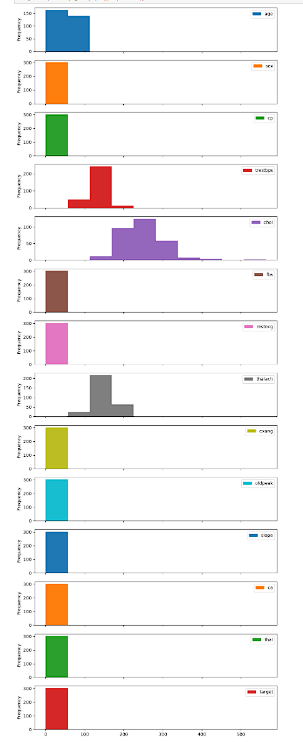
Mengapa Menggunakan subplots=True?
Tanpa:
subplots=True
beberapa kolom dapat diplot pada area grafik yang sama.
Contoh:
heart_disease.plot.hist()
Beberapa distribusi dapat muncul dalam satu Axes.
Jika tujuan kita adalah melihat distribusi setiap fitur secara terpisah, kita dapat menggunakan:
heart_disease.plot.hist(
    subplots=True
)
Dengan demikian:
Feature 1 → Histogram 1

Feature 2 → Histogram 2

Feature 3 → Histogram 3

Feature 4 → Histogram 4
Tantangan Multi-Histogram
Membuat banyak histogram secara otomatis memang praktis, tetapi terdapat beberapa keterbatasan.
Salah satunya adalah skala data.
Misalnya:
Feature A → 0 – 1
Feature B → 0 – 1000
Feature C → 0 – 1,000,000
Jika divisualisasikan dengan pengaturan yang tidak sesuai, beberapa grafik dapat terlihat terlalu kecil atau sulit dibandingkan.
Perbedaan Rentang Data
Bayangkan tiga fitur:
Age
     30 – 80

Cholesterol
     100 – 400

Income
     1,000,000 – 100,000,000
Masing-masing memiliki skala yang berbeda.
Karena itu, jangan langsung menyimpulkan bahwa bentuk distribusi atau variasi suatu fitur lebih besar hanya berdasarkan ukuran visual grafik.
Perhatikan skala sumbu dan unit masing-masing fitur.
Keterbatasan Pandas Direct Plot
Pandas .plot() sangat nyaman untuk eksplorasi awal.
Contohnya:
heart_disease.plot.hist(
    subplots=True,
    figsize=(10, 30)
)
Namun, ketika kebutuhan visualisasi menjadi lebih kompleks, kita mungkin membutuhkan kontrol yang lebih detail.
Beberapa hal yang mungkin ingin kita atur:
- posisi subplot;
- ukuran masing-masing Axes;
- judul setiap grafik;
- label sumbu;
- skala sumbu;
- bins setiap fitur;
- layout;
- legend;
- spacing antar subplot.
Untuk kebutuhan tersebut, Matplotlib menyediakan pendekatan yang lebih fleksibel.
Object-Oriented Matplotlib
Pada materi sebelumnya kita telah mempelajari pola:
fig, ax = plt.subplots()
Pendekatan ini disebut Object-Oriented (OO) interface.
Kita mendapatkan:
Figure
  │
  ├── Axes
  ├── Axes
  ├── Axes
  └── Axes
Setiap Axes dapat dikontrol secara individual.
Membuat Subplots dengan Matplotlib
Contoh:
import matplotlib.pyplot as plt

fig, ax = plt.subplots(
    nrows=2,
    ncols=2,
    figsize=(10, 8)
)
Sekarang kita memiliki empat Axes:
ax[0, 0]    ax[0, 1]

ax[1, 0]    ax[1, 1]
Masing-masing Axes dapat digunakan untuk membuat visualisasi berbeda.
Menggunakan Pandas Plot pada Axes Matplotlib
Menariknya, kita tetap dapat menggunakan Pandas untuk membuat histogram tetapi menentukan Axes secara eksplisit.
Contoh:
fig, ax = plt.subplots(
    figsize=(10, 6)
)

heart_disease["age"].plot.hist(
    ax=ax,
    bins=10
)

plt.show()
Parameter:
ax=ax
memberitahu Pandas bahwa plot harus dibuat pada Axes Matplotlib yang telah kita siapkan.
Keuntungan Pendekatan OO
Pendekatan Object-Oriented memberikan kontrol yang lebih jelas.
Contohnya:
fig, ax = plt.subplots(
    figsize=(10, 6)
)

heart_disease["age"].plot.hist(
    ax=ax,
    bins=20
)

ax.set_title("Distribusi Age")
ax.set_xlabel("Age")
ax.set_ylabel("Frequency")

plt.show()
Sekarang kita dapat mengontrol objek Axes secara langsung.
Multi-Histogram dengan Matplotlib
Jika kita ingin membuat histogram untuk beberapa fitur secara manual, kita dapat membuat beberapa Axes.
Contoh:
fig, ax = plt.subplots(
    nrows=2,
    ncols=2,
    figsize=(12, 8)
)
Kemudian:
heart_disease["age"].plot.hist(
    ax=ax[0, 0],
    bins=10
)

heart_disease["chol"].plot.hist(
    ax=ax[0, 1],
    bins=10
)

heart_disease["trestbps"].plot.hist(
    ax=ax[1, 0],
    bins=10
)

heart_disease["thalach"].plot.hist(
    ax=ax[1, 1],
    bins=10
)
Kemudian kita dapat mengatur layout:
fig.tight_layout()

plt.show()
Perbandingan Pandas dan Object-Oriented Matplotlib
| Aspek | Pandas .plot() | Matplotlib OO |
|---|---|---|
| Kemudahan | Sangat mudah | Lebih eksplisit |
| Kode | Lebih ringkas | Lebih panjang |
| EDA cepat | Sangat cocok | Cocok |
| Kontrol subplot | Terbatas | Sangat fleksibel |
| Customization | Ada | Sangat luas |
| Banyak konfigurasi | Bisa lebih rumit | Lebih terstruktur |
Pandas cocok untuk membuat visualisasi dengan cepat.
Matplotlib OO cocok ketika kita membutuhkan kontrol lebih besar terhadap struktur Figure dan Axes.
Workflow Visualisasi Distribusi
Workflow yang dapat digunakan:
Dataset
   ↓
Load Data
   ↓
Inspect Data
   ↓
Pilih Kolom Numerik
   ↓
Histogram
   ↓
Periksa Distribusi
   ↓
Periksa Nilai Ekstrem
   ↓
Analisis Lebih Lanjut
Jika memiliki banyak fitur:
Multiple Features
       ↓
Multiple Histograms
       ↓
Bandingkan Distribusi
       ↓
Identifikasi Pola
       ↓
Feature Understanding
Histogram dalam Exploratory Data Analysis
Histogram merupakan salah satu tools dasar dalam EDA.
Sebelum membuat model Machine Learning, kita dapat menggunakan histogram untuk memperoleh gambaran awal mengenai fitur numerik.
Contohnya:
heart_disease["age"].plot.hist(
    bins=20
)
Kita dapat mengeksplorasi:
- pusat data;
- spread;
- skewness;
- nilai ekstrem;
- bentuk distribusi;
- kemungkinan adanya kelompok data.
Informasi tersebut dapat membantu menentukan langkah preprocessing berikutnya.
Kesalahan yang Sering Terjadi
Menganggap Histogram Sama dengan Bar Graph
Histogram dan bar graph sama-sama menggunakan batang, tetapi memiliki tujuan yang berbeda.
Histogram:
Interval numerik → Frekuensi
Bar graph:
Kategori → Nilai
Menggunakan Terlalu Banyak Bins
Contoh:
bins=100
tidak otomatis membuat histogram lebih baik.
Untuk dataset kecil, terlalu banyak bin dapat membuat grafik terlihat sangat berisik.
Menggunakan Terlalu Sedikit Bins
Sebaliknya:
bins=3
dapat membuat distribusi terlalu sederhana sehingga detail penting tidak terlihat.
Mengabaikan Skala
Saat membuat banyak histogram, perhatikan bahwa setiap fitur dapat memiliki:
- range berbeda;
- unit berbeda;
- distribusi berbeda.
Jangan membandingkan tinggi atau lebar visual antar grafik tanpa memperhatikan skala sumbu.
Menganggap Histogram Membuktikan Outlier
Histogram hanya membantu menunjukkan kandidat nilai ekstrem.
Untuk menentukan outlier secara formal, kita dapat menggunakan metode statistik atau machine learning yang sesuai dengan konteks.
Contoh Praktik Eksplorasi
Mulai dengan histogram sederhana:
heart_disease["age"].plot.hist()

plt.show()
Kemudian coba jumlah bin berbeda:
heart_disease["age"].plot.hist(
    bins=20
)

plt.show()
Selanjutnya:
heart_disease["age"].plot.hist(
    bins=50
)

plt.show()
Bandingkan bagaimana perubahan jumlah bin memengaruhi tampilan distribusi.
Praktik Multi-Histogram
Kita dapat membuat histogram untuk seluruh kolom numerik:
heart_disease.plot.hist(
    subplots=True,
    figsize=(10, 30)
)

plt.show()
Kemudian perhatikan:
- bentuk distribusi;
- range setiap fitur;
- nilai ekstrem;
- fitur yang memiliki skewness;
- fitur yang memiliki distribusi berbeda;
- apakah jumlah bin sudah sesuai.
Ringkasan
Pada materi ini kita mempelajari visualisasi distribusi data menggunakan Histogram dan Subplots.
Konsep utama yang dipelajari:
- Histogram digunakan untuk melihat distribusi data numerik.
- Histogram dapat dibuat menggunakan
.plot.hist(). - Parameter
kind="hist"merupakan alternatif. - Parameter
binsmengatur pembagian interval histogram. - Jumlah bin memengaruhi tingkat detail visualisasi.
- Histogram dapat membantu melakukan pemeriksaan awal terhadap kemungkinan outlier.
subplots=Truedapat digunakan untuk membuat histogram terpisah untuk beberapa kolom.figsizedigunakan untuk mengatur ukuran Figure.- Pandas direct plotting praktis untuk EDA.
- Matplotlib Object-Oriented memberikan kontrol yang lebih besar terhadap Figure dan Axes.
Method dan Parameter Penting
| Method / Parameter | Fungsi |
|---|---|
.plot.hist() | Membuat histogram |
.plot(kind="hist") | Alternatif membuat histogram |
bins | Mengatur jumlah/pembagian bin |
subplots=True | Membuat plot terpisah |
figsize | Mengatur ukuran Figure |
plt.subplots() | Membuat Figure dan Axes |
ax= | Menentukan Axes tujuan |
fig.tight_layout() | Mengatur spacing layout |
plt.show() | Menampilkan grafik |
Inti Materi
Beberapa pola kode yang perlu diingat:
Histogram Sederhana
heart_disease["age"].plot.hist(
    bins=10
)
Histogram dengan Parameter kind
heart_disease["age"].plot(
    kind="hist",
    bins=20
)
Banyak Histogram
heart_disease.plot.hist(
    subplots=True,
    figsize=(10, 30)
)
Histogram dengan Matplotlib OO
fig, ax = plt.subplots(
    figsize=(10, 6)
)

heart_disease["age"].plot.hist(
    ax=ax,
    bins=20
)

fig.tight_layout()

plt.show()
Pola ini menggabungkan kemudahan Pandas dengan kontrol visualisasi dari Matplotlib.