Customizing Matplotlib Styles - 1
Setelah mempelajari cara membuat visualisasi menggunakan Object-Oriented Matplotlib, langkah berikutnya adalah mengatur tampilan grafik agar lebih informatif, konsisten, dan mudah dibaca.
Matplotlib menyediakan berbagai fitur untuk melakukan kustomisasi, mulai dari:
- Style grafik.
- Judul.
- Label sumbu.
- Legenda.
- Grid.
- Warna.
- Marker.
- Ukuran grafik.
- Batas sumbu.
- Dan berbagai elemen visual lainnya.
Pada materi ini kita akan mempelajari dasar-dasar customizing Matplotlib plots.
Tujuan Pembelajaran
Setelah mempelajari materi ini, kita diharapkan dapat:
- Mengetahui apa yang dimaksud dengan Matplotlib style.
- Melihat style yang tersedia.
- Menerapkan style pada visualisasi.
- Membuat DataFrame sederhana untuk latihan.
- Membuat bar plot dari DataFrame.
- Memberikan judul dan label menggunakan
ax.set(). - Mengatur legenda.
- Memahami perbedaan antara style global dan kustomisasi sebuah Axes.
Apa Itu Customizing Plot?
Ketika kita membuat grafik menggunakan Matplotlib, grafik yang dihasilkan biasanya menggunakan pengaturan default.
Contohnya:
import matplotlib.pyplot as plt

plt.plot([1, 2, 3, 4])
plt.show()
Grafik tersebut sudah dapat digunakan.
Namun, dalam praktik Data Science, grafik sering kali perlu disesuaikan agar:
- lebih mudah dibaca,
- memiliki konteks yang jelas,
- sesuai dengan laporan,
- sesuai dengan identitas visual,
- dan dapat menyampaikan informasi dengan lebih baik.
Proses mengubah tampilan tersebut disebut customization.
Contohnya:
Default Plot
     ↓
Customizing
     ↓
    Title
    Labels
    Legend
    Grid
    Style
    Colors
    Markers
    Size
     ↓
Informative Visualization
Menggunakan Matplotlib Style
Matplotlib menyediakan berbagai style bawaan.
Style merupakan sekumpulan pengaturan tampilan yang dapat diterapkan pada grafik.
Style dapat memengaruhi berbagai aspek seperti:
- warna,
- background,
- grid,
- font,
- garis,
- dan elemen visual lainnya.
Dengan style, kita tidak perlu mengatur setiap elemen satu per satu dari awal.
Melihat Style yang Tersedia
Untuk melihat daftar style yang tersedia, gunakan:
import matplotlib.pyplot as plt

plt.style.available
Hasilnya berupa daftar nama style yang tersedia pada versi Matplotlib yang digunakan.
Contohnya dapat berisi:
[
 'Solarize_Light2',
 'bmh',
 'classic',
 'dark_background',
 'fast',
 'fivethirtyeight',
 'ggplot',
 'grayscale',
 'petroff10',
 'petroff6',
 'petroff8',
 'seaborn-v0_8',
 'seaborn-v0_8-bright',
 'seaborn-v0_8-colorblind',
 'seaborn-v0_8-dark',
 'seaborn-v0_8-dark-palette',
 'seaborn-v0_8-darkgrid',
 'seaborn-v0_8-deep',
 'seaborn-v0_8-muted',
 'seaborn-v0_8-notebook',
 'seaborn-v0_8-paper',
 'seaborn-v0_8-pastel',
 'seaborn-v0_8-poster',
 'seaborn-v0_8-talk',
 'seaborn-v0_8-ticks',
 'seaborn-v0_8-white',
 'seaborn-v0_8-whitegrid',
 'tableau-colorblind10'
]
Daftar tersebut dapat berbeda tergantung versi Matplotlib dan lingkungan Python yang digunakan.
Karena itu, sebaiknya jangan mengasumsikan bahwa setiap komputer memiliki nama style yang sama.
Gunakan:
plt.style.available
untuk melihat style yang benar-benar tersedia di lingkungan kita.
Menerapkan Style
Setelah mengetahui nama style yang tersedia, kita dapat menerapkannya menggunakan:
plt.style.use("ggplot")
Contoh lengkap:
import matplotlib.pyplot as plt

plt.style.use("ggplot")

plt.plot(
    [1, 2, 3, 4],
    [10, 20, 15, 30]
)

plt.show()
Style akan memengaruhi tampilan grafik yang dibuat setelah style tersebut diterapkan.
Style Berlaku pada Plot Berikutnya
Perhatikan bahwa:
plt.style.use("ggplot")
mengubah konfigurasi style Matplotlib yang digunakan pada sesi tersebut.
Misalnya:
plt.style.use("ggplot")

plt.plot([1, 2, 3])
plt.show()

plt.bar(
    ["A", "B", "C"],
    [10, 20, 15]
)

plt.show()
Kedua visualisasi tersebut akan menggunakan konfigurasi style yang aktif.
Karena itu, ketika bekerja di Jupyter Notebook, kita perlu berhati-hati karena perubahan style dapat memengaruhi cell berikutnya.
Mengembalikan ke Default
Jika ingin kembali menggunakan style default, gunakan:
plt.style.use("default")
Contoh:
plt.style.use("default")

plt.plot([1, 2, 3])
plt.show()
Hal ini berguna ketika kita ingin mencoba beberapa style dalam satu notebook.
Memilih Style
Tidak ada satu style yang selalu cocok untuk semua kebutuhan.
Misalnya:
plt.style.use("ggplot")
dapat memberikan tampilan tertentu yang berbeda dari:
plt.style.use("dark_background")
Pemilihan style sebaiknya mempertimbangkan:
- tujuan visualisasi,
- jenis data,
- media publikasi,
- keterbacaan,
- dan konsistensi dengan grafik lainnya.
Style sebaiknya membantu pembaca memahami data, bukan justru mengalihkan perhatian dari data.
Membuat DataFrame untuk Latihan
Sekarang kita akan membuat dataset sederhana menggunakan NumPy dan Pandas.
Import library:
import numpy as np
import pandas as pd
import matplotlib.pyplot as plt
Kemudian buat data acak:
data = np.random.randn(10, 4)
Kode tersebut menghasilkan array NumPy dengan:
10 baris
4 kolom
Secara konsep:
       A      B      C      D
    ┌──────┬──────┬──────┬──────┐
 0  │      │      │      │      │
 1  │      │      │      │      │
 2  │      │      │      │      │
... │      │      │      │      │
 9  │      │      │      │      │
    └──────┴──────┴──────┴──────┘
Selanjutnya kita ubah array tersebut menjadi DataFrame:
df = pd.DataFrame(
    data,
    columns=["A", "B", "C", "D"]
)
Kita dapat melihat DataFrame:
df
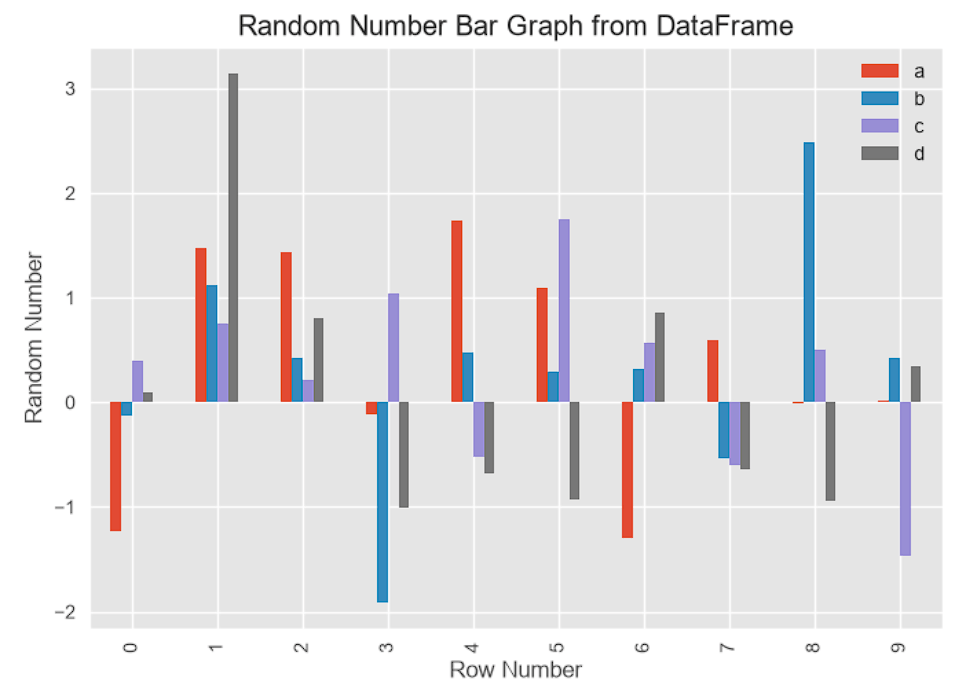
Membuat Bar Plot dari DataFrame
Pandas menyediakan method .plot() yang menggunakan Matplotlib sebagai backend plotting.
Kita dapat membuat bar plot:
ax = df.plot(
    kind="bar"
)
Pada kode tersebut:
kind="bar"
berarti kita ingin membuat bar plot.
Karena hasil .plot() adalah objek Axes, kita menyimpannya ke:
ax
Hal ini memungkinkan kita melanjutkan kustomisasi menggunakan Object-Oriented Matplotlib.
Mengapa Hasil .plot() Disimpan ke ax?
Perhatikan:
ax = df.plot(kind="bar")
ax adalah objek Axes.
Dengan demikian kita dapat melakukan:
ax.set(...)
atau:
ax.legend(...)
atau:
ax.grid(...)
Dengan pola ini, Pandas digunakan untuk membuat plot dengan mudah, sedangkan Matplotlib digunakan untuk mengontrol dan mengkustomisasi Axes.
Secara konsep:
Pandas DataFrame
       ↓
   df.plot()
       ↓
   Matplotlib
       ↓
     Axes
       ↓
   ax.set(...)
   ax.legend(...)
   ax.grid(...)
Menambahkan Judul dan Label
Kita dapat menggunakan ax.set():
ax.set(
    title="Random Bar Graph from DataFrame",
    xlabel="Row Number",
    ylabel="Random Number"
)
Tiga properti tersebut adalah:
| Properti | Fungsi |
|---|---|
title | Judul grafik |
xlabel | Label sumbu X |
ylabel | Label sumbu Y |
Dengan ax.set(), beberapa pengaturan dapat dilakukan dalam satu pemanggilan fungsi.
Cara Alternatif Mengatur Judul dan Label
Selain:
ax.set(
    title="Random Bar Graph from DataFrame",
    xlabel="Row Number",
    ylabel="Random Number"
)
kita juga dapat menulis secara terpisah:
ax.set_title("Random Bar Graph from DataFrame")
ax.set_xlabel("Row Number")
ax.set_ylabel("Random Number")
Keduanya dapat digunakan.
Jika pengaturan yang ingin diberikan cukup banyak, ax.set() dapat membuat kode lebih ringkas.
Mengatur Legenda
Karena DataFrame memiliki empat kolom:
A
B
C
D
setiap kolom akan direpresentasikan sebagai seri pada bar plot.
Matplotlib/Pandas dapat membuat legenda secara otomatis.
Kita dapat mengakses objek legend dengan:
ax.legend()
Kemudian legenda tersebut dapat diatur visibilitasnya:
ax.legend().set_visible(True)
Jika ingin menyembunyikannya:
ax.legend().set_visible(False)
Dalam banyak kasus, legenda sudah ditampilkan secara default ketika beberapa seri data diplot.
Karena itu, kode:
ax.legend().set_visible(True)
lebih berguna sebagai contoh bahwa objek legend dapat dikontrol.
Contoh Kode Lengkap
Berikut contoh lengkap dari materi yang telah kita pelajari:
import numpy as np
import pandas as pd
import matplotlib.pyplot as plt

# Melihat style yang tersedia
print(plt.style.available)

# Menggunakan style
plt.style.use("ggplot")

# Membuat data acak
data = np.random.randn(10, 4)

# Membuat DataFrame
df = pd.DataFrame(
    data,
    columns=["A", "B", "C", "D"]
)

# Membuat bar plot
ax = df.plot(
    kind="bar",
    figsize=(10, 6)
)

# Kustomisasi plot
ax.set(
    title="Random Bar Graph from DataFrame",
    xlabel="Row Number",
    ylabel="Random Number"
)

# Mengatur legenda
ax.legend().set_visible(True)

plt.show()
Memahami Alur Kode
Kode tersebut dapat dibagi menjadi beberapa tahap.
Tahap 1 - Import Library
import numpy as np
import pandas as pd
import matplotlib.pyplot as plt
Kita menggunakan:
- NumPy untuk membuat data numerik.
- Pandas untuk DataFrame.
- Matplotlib untuk visualisasi.
Tahap 2 - Memilih Style
plt.style.use("ggplot")
Style diterapkan sebelum membuat visualisasi.
Tahap 3 - Membuat Data
data = np.random.randn(10, 4)
Menghasilkan data acak sebanyak 10 baris dan 4 kolom.
Tahap 4 - Membuat DataFrame
df = pd.DataFrame(
    data,
    columns=["A", "B", "C", "D"]
)
Data tersebut diberi nama kolom:
A
B
C
D
Tahap 5 - Membuat Plot
ax = df.plot(kind="bar")
Pandas membuat bar plot dan mengembalikan objek Axes.
Tahap 6 - Kustomisasi
ax.set(
    title="Random Bar Graph from DataFrame",
    xlabel="Row Number",
    ylabel="Random Number"
)
Kita memberikan konteks kepada grafik.
Tahap 7 - Menampilkan Grafik
plt.show()
Grafik ditampilkan.
Style vs Customization
Penting untuk membedakan dua konsep ini.
Style
Style mengatur tampilan secara lebih luas.
Contoh:
plt.style.use("ggplot")
Style dapat memengaruhi banyak aspek visual sekaligus.
Customization
Customization berarti kita mengatur elemen tertentu dari grafik.
Contohnya:
ax.set_title(...)
atau:
ax.set_xlabel(...)
atau:
ax.set_ylabel(...)
atau:
ax.legend(...)
Jadi:
Style
  ↓
Pengaturan tampilan umum

Customization
  ↓
Pengaturan elemen tertentu
Keduanya dapat digunakan secara bersamaan.
Contoh Menggabungkan Style dan Customization
Contoh:
plt.style.use("ggplot")

fig, ax = plt.subplots(figsize=(10, 6))

ax.plot(
    [1, 2, 3, 4],
    [10, 20, 15, 30]
)

ax.set(
    title="Sales Trend",
    xlabel="Month",
    ylabel="Sales"
)

ax.grid(True)

plt.show()
Di sini:
plt.style.use("ggplot")
mengatur style umum.
Sedangkan:
ax.set(...)
melakukan kustomisasi khusus pada Axes.
Kustomisasi yang Dapat Dilakukan
Matplotlib menyediakan banyak properti yang dapat dikustomisasi.
Beberapa di antaranya:
| Elemen | Contoh |
|---|---|
| Judul | ax.set_title() |
| Label X | ax.set_xlabel() |
| Label Y | ax.set_ylabel() |
| Batas X | ax.set_xlim() |
| Batas Y | ax.set_ylim() |
| Grid | ax.grid() |
| Legend | ax.legend() |
| Warna | color= |
| Transparansi | alpha= |
| Marker | marker= |
| Ukuran garis | linewidth= |
| Gaya garis | linestyle= |
Contoh:
ax.plot(
    x,
    y,
    marker="o",
    linestyle="--",
    linewidth=2,
    alpha=0.8
)
Kita akan membahas berbagai properti tersebut lebih lanjut pada materi berikutnya.
Mengapa Kustomisasi Penting?
Visualisasi bukan hanya tentang membuat grafik.
Tujuan utama visualisasi adalah membantu pembaca memahami informasi yang terdapat dalam data.
Bandingkan:
Grafik tanpa judul
Grafik tanpa label
Grafik tanpa konteks
dengan:
Judul yang jelas
      +
Label sumbu
      +
Legenda
      +
Style yang sesuai
      +
Skala yang tepat
Grafik yang dikustomisasi dengan baik dapat membantu pembaca menjawab:
- Apa yang sedang ditampilkan?
- Apa arti sumbu X?
- Apa arti sumbu Y?
- Apa arti setiap kelompok data?
- Bagaimana pola datanya?
Prinsip Kustomisasi yang Baik
Kustomisasi bukan berarti semakin banyak elemen visual maka semakin baik.
Tujuan utama adalah meningkatkan keterbacaan.
Beberapa prinsip yang dapat digunakan:
Gunakan Judul yang Informatif
Kurang informatif:
Graph
Lebih informatif:
Monthly Sales Trend
Judul sebaiknya memberikan gambaran mengenai isi grafik.
Gunakan Label Sumbu
Hindari grafik yang membuat pembaca harus menebak arti angka.
Contoh:
ax.set(
    xlabel="Month",
    ylabel="Sales (USD)"
)
Gunakan Legenda Jika Diperlukan
Jika terdapat beberapa seri data, legenda membantu menjelaskan arti masing-masing seri.
Namun jika grafik hanya memiliki satu seri dan konteksnya sudah jelas, legenda mungkin tidak diperlukan.
Jangan Berlebihan
Terlalu banyak:
- warna,
- garis,
- marker,
- teks,
- grid,
- atau dekorasi
dapat membuat grafik lebih sulit dibaca.
Kustomisasi harus membantu komunikasi data.
Contoh Pola Object-Oriented
Pola yang perlu mulai dibiasakan adalah:
fig, ax = plt.subplots()

ax.plot(...)

ax.set(
    title="...",
    xlabel="...",
    ylabel="..."
)

ax.legend()

fig.tight_layout()

plt.show()
Perhatikan bahwa sebagian besar pengaturan grafik diberikan kepada:
ax
sedangkan pengaturan keseluruhan Figure diberikan kepada:
fig
Ringkasan
Pada materi ini kita telah mempelajari dasar-dasar Customizing Matplotlib Plots.
Konsep penting yang perlu diingat:
- Matplotlib menyediakan berbagai style bawaan.
plt.style.availabledigunakan untuk melihat style yang tersedia.plt.style.use()digunakan untuk menerapkan style.plt.style.use("default")dapat digunakan untuk kembali ke style default.df.plot()dari Pandas dapat menghasilkan objekAxes.- Objek
Axesdapat disimpan ke variabel sepertiax. ax.set()dapat digunakan untuk mengatur beberapa properti sekaligus.ax.legend()digunakan untuk mengatur legenda.- Style mengatur tampilan secara lebih umum.
- Customization mengatur elemen tertentu dari visualisasi.
- Kustomisasi sebaiknya meningkatkan keterbacaan dan komunikasi data.
- Tidak semua elemen visual harus digunakan pada setiap grafik.
Pola Dasar yang Perlu Diingat
Untuk visualisasi menggunakan Pandas dan Object-Oriented Matplotlib, kita dapat menggunakan pola:
plt.style.use("ggplot")

fig, ax = plt.subplots(figsize=(10, 6))

df.plot(
    kind="bar",
    ax=ax
)

ax.set(
    title="Judul Grafik",
    xlabel="Sumbu X",
    ylabel="Sumbu Y"
)

ax.legend()

fig.tight_layout()

plt.show()
Perhatikan bahwa:
ax=ax
memberitahu Pandas untuk menggunakan Axes yang sudah kita buat.
Dengan pola ini, kita mendapatkan kemudahan plotting dari Pandas sekaligus kontrol dari Object-Oriented Matplotlib.