Visualisasi Data dari Pandas: Line Plot & Scatter Plot
Dalam proyek Data Science, data yang diperoleh dari sumber eksternal sering kali belum siap untuk langsung dianalisis.
Salah satu contoh yang umum adalah data harga yang masih disimpan sebagai string dan memiliki karakter tambahan seperti:
$4,000.00
$5,500.00
$12,000.00
Data seperti ini belum dapat diperlakukan sebagai angka secara langsung.
Sebelum melakukan analisis atau visualisasi, kita perlu melakukan beberapa proses:
Raw Data
   ↓
Data Cleaning
   ↓
Data Transformation
   ↓
Data Analysis
   ↓
Visualization
Pada materi ini kita akan menggunakan Pandas DataFrame untuk melakukan cleaning, manipulasi data, membuat kolom baru, menghitung cumulative sum, dan membuat visualisasi.
Dataset yang Digunakan
Kita akan menggunakan dataset kendaraan:
car_sales = pd.read_csv("car-sales.csv")
Import Pandas:
import pandas as pd
Kemudian membaca dataset:
car_sales = pd.read_csv("car-sales.csv")
Untuk melihat data:
car_sales.head()
Contoh struktur dataset:
| Make | Colour | Odometer (KM) | Doors | Price |
|---|---|---|---|---|
| Toyota | White | 150000 | 4 | $4,000.00 |
| Honda | Red | 120000 | 4 | $5,000.00 |
| BMW | Black | 80000 | 4 | $12,000.00 |
Perhatikan bahwa kolom Price masih berupa data string karena terdapat simbol $, koma, dan desimal.
Mengapa Data Cleaning Diperlukan?
Jika kita memeriksa tipe data:
car_sales.dtypes
kemungkinan kolom Price akan terlihat sebagai:
Price object
Padahal secara konsep Price merupakan data numerik.
Kondisi ini dapat menyebabkan masalah ketika kita melakukan operasi matematika.
Misalnya:
car_sales["Price"].mean()
Jika Price masih berupa string, Pandas tidak dapat memperlakukannya sebagai angka dengan benar.
Karena itu, kita perlu mengubah data tersebut menjadi numerik.
Membersihkan Kolom Price
Misalnya data harga memiliki format:
$4,000.00
Kita ingin mengubahnya menjadi:
4000
Ada beberapa karakter yang harus dihapus:
$,.00
Menggunakan str.replace()
Pandas menyediakan method:
.str.replace()
untuk melakukan manipulasi string pada seluruh nilai dalam sebuah Series.
Contoh:
car_sales["Price"] = car_sales["Price"].str.replace(
    r"[\$\,\.]",
    "",
    regex=True
)
Regex tersebut akan menghapus karakter:
$
,
.
Contohnya:
$4,000.00
akan menjadi:
400000
Perlu diperhatikan bahwa setelah menghapus titik, bagian .00 juga ikut menjadi 00.
Memahami Regex
Bagian:
r"[\$\,\.]"
merupakan regular expression.
Karakter yang berada di dalam:
[ ... ]
menunjukkan sekumpulan karakter yang ingin dicari.
Dalam contoh ini:
\$
mewakili simbol $.
\,
mewakili koma.
\.
mewakili titik.
Sehingga:
r"[\$\,\.]"
berarti mencari karakter $, ,, atau ..
Parameter:
regex=True
memberitahu Pandas bahwa pola yang diberikan harus diperlakukan sebagai regular expression.
Memotong Dua Karakter Terakhir
Setelah proses replace(), misalnya:
$4,000.00
menjadi:
400000
Jika format dataset memang menyimpan dua digit desimal yang ingin dibuang, kita dapat menggunakan slicing:
car_sales["Price"] = car_sales["Price"].str[:-2]
Hasilnya:
400000
menjadi:
4000
Memahami str[:-2]
Sintaks:
.str[:-2]
berarti mengambil seluruh karakter kecuali dua karakter terakhir.
Contoh:
"400000"
menjadi:
"4000"
Secara konsep:
400000
    ↑↑
    dua karakter terakhir dihapus
Namun teknik ini hanya benar jika dua karakter terakhir memang selalu merupakan bagian desimal yang ingin dihilangkan.
Mengubah String Menjadi Integer
Setelah karakter yang tidak diperlukan dihapus, data masih berupa string.
Contoh:
"4000"
Untuk mengubahnya menjadi integer:
car_sales["Price"] = car_sales["Price"].astype(int)
Sekarang:
car_sales["Price"].dtype
akan menghasilkan tipe integer, misalnya:
int64
Mengapa astype(int) Penting?
Setelah dikonversi menjadi integer, kita dapat melakukan operasi matematika.
Contohnya:
car_sales["Price"].mean()
atau:
car_sales["Price"].sum()
atau:
car_sales["Price"].cumsum()
Data numerik juga lebih mudah digunakan dalam Machine Learning.
Contoh Lengkap Data Cleaning
Berikut contoh proses cleaning berdasarkan format harga seperti $4,000.00:
import pandas as pd

# Membaca dataset
car_sales = pd.read_csv("car-sales.csv")

# Menghapus $, koma, dan titik
car_sales["Price"] = car_sales["Price"].str.replace(
    r"[\$\,\.]",
    "",
    regex=True
)

# Menghapus dua karakter terakhir
car_sales["Price"] = car_sales["Price"].str[:-2]

# Mengubah menjadi integer
car_sales["Price"] = car_sales["Price"].astype(int)

# Memeriksa hasil
print(car_sales["Price"].head())
print(car_sales["Price"].dtype)
Catatan Penting tentang Format Harga
Teknik:
.str.replace(...)
.str[:-2]
bergantung pada format dataset.
Jika dataset menyimpan:
$4,000.00
maka pendekatan tersebut dapat digunakan sebagai contoh pembelajaran.
Namun jika dataset menggunakan format yang berbeda, misalnya:
$4,000
atau:
4000.50
maka proses cleaning harus disesuaikan.
Dalam proyek nyata, jangan langsung melakukan slicing tanpa memeriksa format data terlebih dahulu.
Memeriksa Data Sebelum Cleaning
Sebelum melakukan transformasi, kita dapat melihat beberapa nilai:
car_sales["Price"].head()
Kita juga dapat memeriksa tipe datanya:
car_sales["Price"].dtype
Dan memeriksa nilai unik:
car_sales["Price"].unique()
Langkah ini membantu kita memahami struktur data sebelum melakukan cleaning.
Menambahkan Kolom Sale Date
Setelah data harga bersih, kita dapat menambahkan informasi tanggal penjualan.
Gunakan:
pd.date_range()
Contoh:
car_sales["Sale Date"] = pd.date_range(
    "2021-01-01",
    periods=len(car_sales)
)
Kode tersebut membuat tanggal sebanyak jumlah baris dalam DataFrame.
Memahami len(car_sales)
Bagian:
len(car_sales)
digunakan untuk mendapatkan jumlah baris DataFrame.
Misalnya:
len(car_sales)
menghasilkan:
100
maka:
pd.date_range(
    "2021-01-01",
    periods=100
)
akan menghasilkan 100 tanggal.
Dengan menggunakan:
periods=len(car_sales)
jumlah tanggal akan otomatis menyesuaikan jumlah baris dataset.
Contoh Hasil Sale Date
Jika dataset memiliki lima baris:
Make      Price
Toyota    4000
Honda     5000
BMW       12000
Ford      7000
Audi      15000
maka kolom baru dapat menjadi:
Sale Date
2021-01-01
2021-01-02
2021-01-03
2021-01-04
2021-01-05
Sehingga DataFrame memiliki informasi tambahan:
| Make | Price | Sale Date |
|---|---|---|
| Toyota | 4000 | 2021-01-01 |
| Honda | 5000 | 2021-01-02 |
| BMW | 12000 | 2021-01-03 |
| Ford | 7000 | 2021-01-04 |
| Audi | 15000 | 2021-01-05 |
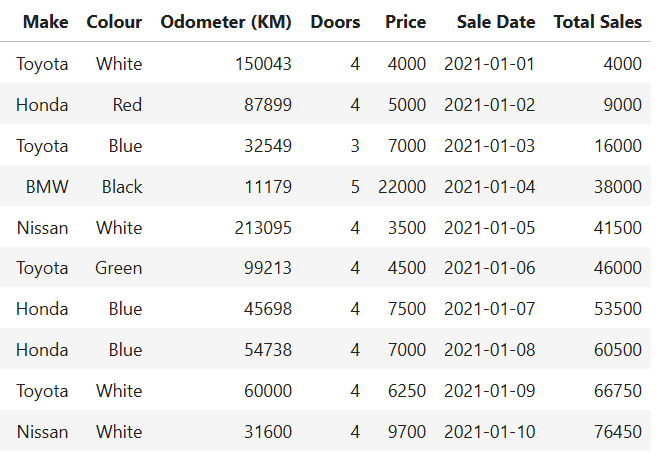
Data seluruh dataset:
Membuat Total Sales Kumulatif
Setelah memiliki kolom Price, kita dapat menghitung total penjualan secara kumulatif.
Gunakan:
car_sales["Total Sales"] = car_sales["Price"].cumsum()
Method:
.cumsum()
merupakan singkatan dari cumulative sum.
Memahami Cumulative Sum
Misalnya harga kendaraan:
4000
5000
12000
7000
15000
Maka cumulative sum menjadi:
4000
9000
21000
28000
43000
Perhitungannya:
4000

4000 + 5000 = 9000

4000 + 5000 + 12000 = 21000

4000 + 5000 + 12000 + 7000 = 28000

4000 + 5000 + 12000 + 7000 + 15000 = 43000
Dengan demikian, setiap baris menunjukkan total penjualan yang telah terakumulasi sampai baris tersebut.
Menambahkan Total Sales ke DataFrame
Kode:
car_sales["Total Sales"] = car_sales["Price"].cumsum()
akan membuat kolom baru.
Contoh:
| Price | Total Sales |
|---|---|
| 4000 | 4000 |
| 5000 | 9000 |
| 12000 | 21000 |
| 7000 | 28000 |
| 15000 | 43000 |
Visualisasi dengan Pandas
Setelah data siap, kita dapat membuat visualisasi langsung menggunakan:
.plot()
Pandas menyediakan interface yang praktis untuk membuat grafik menggunakan Matplotlib.
Import Matplotlib:
import matplotlib.pyplot as plt
Line Plot Total Sales
Kita dapat membuat line plot untuk melihat perkembangan total penjualan:
car_sales.plot(
    x="Sale Date",
    y="Total Sales"
)
Kemudian:
plt.show()
Contoh lengkap:
car_sales.plot(
    x="Sale Date",
    y="Total Sales"
)

plt.show()
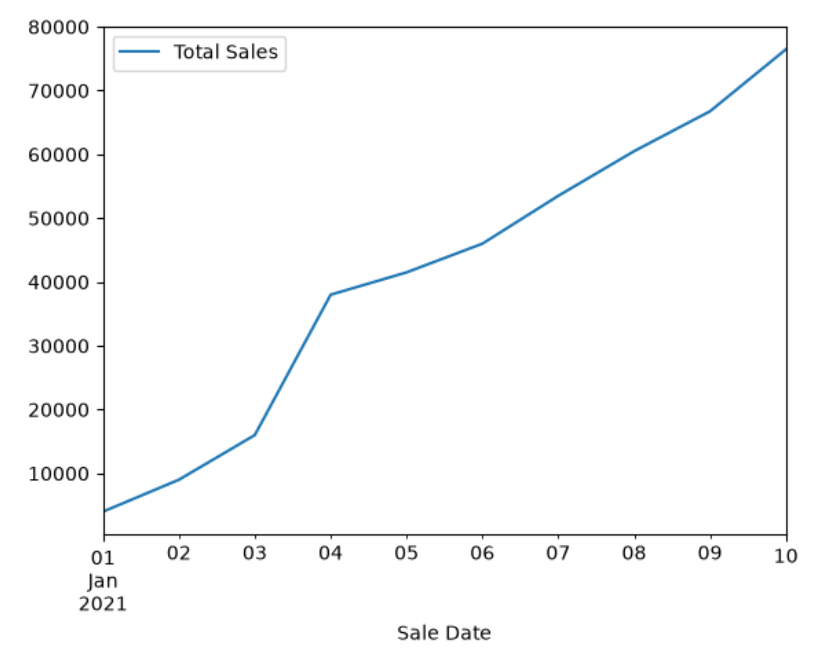
Pada grafik:
- sumbu X menggunakan
Sale Date; - sumbu Y menggunakan
Total Sales.
Mengapa Line Plot Digunakan?
Line plot cocok digunakan untuk melihat perubahan nilai sepanjang suatu urutan, terutama ketika terdapat dimensi waktu.
Dalam contoh ini kita ingin melihat:
Tanggal
   ↓
Perubahan
   ↓
Total Sales
Sehingga line plot dapat membantu memperlihatkan bagaimana penjualan kumulatif berkembang dari waktu ke waktu.
Scatter Plot Odometer dan Price
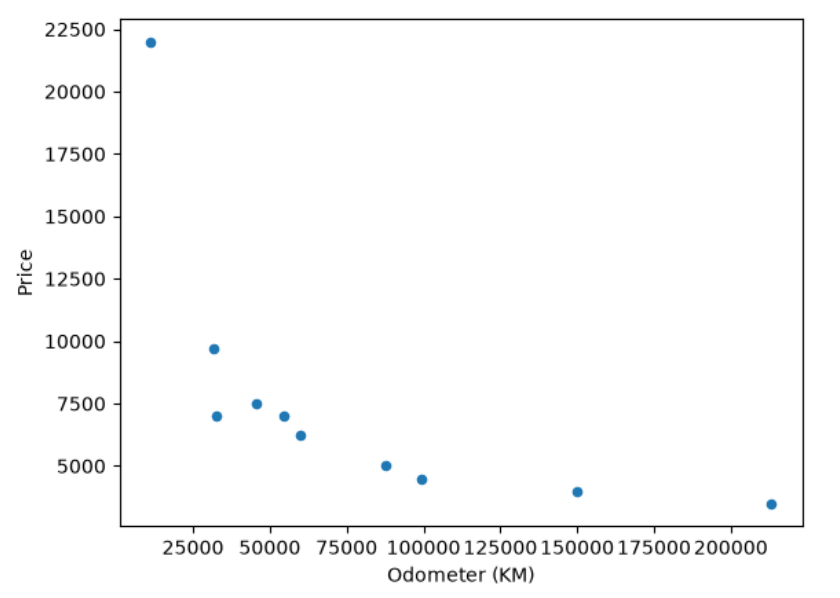
Selain melihat tren penjualan, kita juga dapat mengeksplorasi hubungan antara jarak tempuh kendaraan dan harga.
Gunakan:
car_sales.plot(
    x="Odometer (KM)",
    y="Price",
    kind="scatter"
)
Kemudian:
plt.show()
Memahami Scatter Plot
Scatter plot menampilkan setiap baris data sebagai sebuah titik.
Dalam contoh:
x="Odometer (KM)"
digunakan sebagai sumbu X.
Sedangkan:
y="Price"
digunakan sebagai sumbu Y.
Sehingga kita dapat melihat pola antara:
Odometer (KM)
      ↕
Price
Misalnya, kita mungkin melihat bahwa kendaraan dengan jarak tempuh lebih tinggi cenderung memiliki harga yang berbeda dibandingkan kendaraan dengan jarak tempuh lebih rendah.
Namun, kesimpulan tersebut harus didasarkan pada pola aktual dataset dan tidak dapat ditentukan hanya dari kode.
Mengapa Scatter Plot Membutuhkan Data Numerik?
Scatter plot menggunakan koordinat X dan Y.
Karena itu, variabel yang digunakan harus dapat direpresentasikan secara numerik.
Contohnya:
x="Odometer (KM)"
y="Price"
keduanya merupakan data numerik.
Jika Price masih berupa:
"$4,000.00"
maka proses plotting dapat mengalami masalah karena nilai tersebut masih berupa string.
Itulah alasan data cleaning perlu dilakukan sebelum visualisasi.
Contoh Lengkap Manipulasi dan Visualisasi
Berikut workflow lengkap:
import pandas as pd
import matplotlib.pyplot as plt

# Membaca dataset
car_sales = pd.read_csv("car-sales.csv")

# Membersihkan kolom Price
car_sales["Price"] = car_sales["Price"].str.replace(
    r"[\$\,\.]",
    "",
    regex=True
)

car_sales["Price"] = car_sales["Price"].str[:-2]

car_sales["Price"] = car_sales["Price"].astype(int)

# Membuat kolom tanggal
car_sales["Sale Date"] = pd.date_range(
    "2021-01-01",
    periods=len(car_sales)
)

# Membuat total penjualan kumulatif
car_sales["Total Sales"] = car_sales["Price"].cumsum()

# Line plot
car_sales.plot(
    x="Sale Date",
    y="Total Sales"
)

plt.show()

# Scatter plot
car_sales.plot(
    x="Odometer (KM)",
    y="Price",
    kind="scatter"
)

plt.show()
Workflow Data Cleaning hingga Visualization
Materi ini dapat dirangkum menjadi workflow:
CSV Dataset
     ↓
pd.read_csv()
     ↓
Inspect Data
     ↓
Clean Price
     ↓
str.replace()
     ↓
String Slicing
     ↓
astype(int)
     ↓
Data Numerik
     ↓
Tambah Sale Date
     ↓
cumsum()
     ↓
Visualization
     ↓
Line Plot / Scatter Plot
Workflow seperti ini merupakan bagian penting dari proses Exploratory Data Analysis (EDA).
Catatan Penting untuk Jupyter Notebook
Jupyter Notebook menjalankan cell secara berurutan dan mempertahankan state variabel.
Misalnya kita menjalankan:
car_sales["Price"] = car_sales["Price"].str[:-2]
Kemudian menjalankan cell tersebut sekali lagi tanpa membaca ulang dataset.
Data akan dipotong lagi.
Contoh:
400000
   ↓
4000
   ↓
40
Karena itu, hati-hati ketika menjalankan kembali cell transformasi.
Cara Mengatasi Kesalahan karena Cell Dijalankan Berulang
Jika DataFrame sudah terlanjur berubah, kita dapat membaca ulang dataset:
car_sales = pd.read_csv("car-sales.csv")
Kemudian menjalankan proses cleaning dari awal.
Alternatif lainnya adalah menggunakan:
Kernel → Restart
kemudian menjalankan cell kembali dari awal secara berurutan.
Hal ini membantu menjaga state notebook tetap konsisten.
Praktik yang Lebih Aman
Daripada langsung mengubah kolom asli berkali-kali selama eksperimen, kita dapat membuat salinan:
car_sales_clean = car_sales.copy()
Kemudian melakukan transformasi pada salinan:
car_sales_clean["Price"] = car_sales_clean["Price"].str.replace(
    r"[\$\,\.]",
    "",
    regex=True
)
Pendekatan ini membantu menjaga dataset awal tetap tersedia.
Ringkasan Method Penting
| Method | Fungsi |
|---|---|
pd.read_csv() | Membaca file CSV |
.str.replace() | Mengganti atau menghapus pola string |
.str[:-2] | Mengambil string tanpa dua karakter terakhir |
.astype(int) | Mengubah data menjadi integer |
pd.date_range() | Membuat rentang tanggal |
len(df) | Mendapatkan jumlah baris |
.cumsum() | Menghitung jumlah kumulatif |
.plot() | Membuat visualisasi |
kind="scatter" | Membuat scatter plot |
plt.show() | Menampilkan grafik |
Konsep yang Perlu Diingat
Data Cleaning
Data mentah sering kali membutuhkan transformasi sebelum dapat dianalisis.
Contohnya:
"$4,000.00"
perlu diubah menjadi data numerik sebelum digunakan dalam operasi matematika.
Data Transformation
Transformasi dapat dilakukan menggunakan method Pandas seperti:
.str.replace()
dan:
.astype(int)
Cumulative Sum
cumsum() menghasilkan nilai kumulatif dari suatu Series.
df["Total"] = df["Price"].cumsum()
Visualization
Pandas menyediakan cara sederhana untuk membuat visualisasi:
df.plot()
Jenis grafik dapat ditentukan menggunakan:
kind="scatter"
atau jenis plot lainnya.
Contoh Pemilihan Visualisasi
| Tujuan | Visualisasi |
|---|---|
| Melihat tren waktu | Line plot |
| Membandingkan kategori | Bar plot |
| Melihat distribusi | Histogram |
| Melihat hubungan dua variabel numerik | Scatter plot |
| Melihat outlier dan distribusi | Box plot |
Pemilihan jenis grafik harus disesuaikan dengan pertanyaan analisis yang ingin dijawab.
Kesimpulan
Pada materi ini kita mempelajari bagaimana melakukan manipulasi data dan visualisasi menggunakan Pandas DataFrame.
Tahapan utama yang dipelajari adalah:
- Membaca dataset menggunakan
pd.read_csv(). - Memeriksa data dan tipe data.
- Membersihkan kolom
Price. - Menghapus karakter
$, koma, dan titik menggunakanstr.replace(). - Menggunakan slicing untuk membuang dua digit desimal sesuai format dataset.
- Mengubah data menjadi integer menggunakan
astype(int). - Membuat kolom
Sale Datemenggunakanpd.date_range(). - Membuat
Total Salesmenggunakancumsum(). - Membuat line plot dari DataFrame.
- Membuat scatter plot untuk mengeksplorasi hubungan
Odometer (KM)danPrice.
Konsep penting yang perlu diingat:
Clean → Transform → Analyze → Visualize
Pandas .plot() sangat membantu ketika data sudah berada dalam DataFrame, sedangkan Matplotlib tetap dapat digunakan untuk melakukan pengaturan dan customization visualisasi yang lebih detail.