Docker Volume
🤔 Apa itu Docker Volume?
Docker Volume adalah mekanisme penyimpanan persisten yang dikelola oleh Docker untuk menyimpan data yang dihasilkan container di luar sistem file container itu sendiri. Docker Volume memastikan data tetap aman, permanen, dan tidak hilang meskipun container dihentikan, dihapus, atau dibuat ulang. Volume ideal untuk data database, file unggahan, dan konfigurasi.
1️⃣ Mengapa kita membutuhkan Docker Volume?
Secara default, container pada Docker bersifat ephemeral (sementara).
- Jika container dihapus, semua data yang dibuat di dalamnya (seperti data di
/var/lib/mysqlpada MySQL atau/var/lib/postgresql/datapada PostgreSQL) akan ikut terhapus selamanya. - Volume hadir sebagai mekanisme untuk memisahkan data dari siklus hidup container. Data disimpan di luar container (di host Linux), sehingga meskipun container dihancurkan, data tetap utuh.
2️⃣ Jenis-Jenis Penyimpanan di Docker
Terdapat tiga cara utama untuk menyimpan data:
- Volumes (Sangat Disarankan): Dikelola sepenuhnya oleh Docker di area khusus pada sistem file host (
/var/lib/docker/volumes/). Lebih aman dan kinerjanya lebih stabil. - Bind Mounts: Menghubungkan folder spesifik di komputer host (misal:
C:\Users\Documents\data) ke dalam container. Sangat bagus untuk pengembangan kode secara real-time. - tmpfs Mount: Data disimpan di dalam memori (RAM) host. Data akan hilang jika container dimatikan (sangat cepat, cocok untuk data sensitif/password sementara).
3️⃣ Perintah Docker Volume (Imperatif)
- Membuat Volume:
docker volume create mysql-data
- Melihat Daftar Volume:
docker volume ls
- Melihat Detail Lokasi Penyimpanan:
docker volume inspect mysql-data
- Menghapus Volume:
docker volume rm mysql-data
Catatan: Sebelum menghapus volume pastikan container yang menggunakan volume-nya sudah mati.
4️⃣ Cara Menghubungkan Volume ke Container

Kita bisa menggunakan flag -v atau --mount. Penggunaan -v masih menjadi yang tersingkat dan terpopuler.
Sintaks: -v [Nama_Volume]:[Path_Dalam_Container]
Contoh pada MySQL
docker run -d \
  --name db-server \
  -v mysql-data:/var/lib/mysql \
  -e MYSQL_ROOT_PASSWORD=rahasia \
  mysql:8.4
Hasilnya: Semua isi database akan tersimpan di volume mysql-data. Kita bisa menghapus container ini dan membuat yang baru, lalu database akan muncul kembali seperti sedia kala.
5️⃣ Melihat data Docker Volume di Komputer Host
Untuk melihat lokasi data kita dapat melakukan inspect:
docker volume inspect data-volume

[
    {
        "CreatedAt": "2025-04-02T22:51:30+08:00",
        "Driver": "local",
        "Labels": null,
        "Mountpoint": "/var/lib/docker/volumes/data-volume/_data",
        "Name": "data-volume",
        "Options": null,
        "Scope": "local"
    }
]
Dari hasil di atas lokasi data di komputer host adalah /var/lib/docker/volumes/data-volume/_data.
Kita bisa melihat isi datanya dengan akses root / administrator komputer host:
sudo su -

ls /var/lib/docker/volumes/data-volume/_data

myfile
Catatan: Isi file asli selalu berada di dalam folder _data.
6️⃣ Tips: Keamanan & Performa
-
Prinsip Read-Only: Jika container hanya butuh membaca file konfigurasi tanpa mengubahnya, gunakan mode
:ro(read-only).- Contoh:
-v ./nginx.conf:/etc/nginx/nginx.conf:ro
- Contoh:
-
Backup Data: Untuk mem-backup data dari volume, kita bisa menjalankan container sementara yang melakukan kompresi (
tar) pada folder volume tersebut.- Contoh Backup:
docker run --rm \-v db-data:/source-data:ro \-v $(pwd):/backup \alpine \tar czf /backup/db-backup-2026.tar.gz -C /source-data .infoKeterangan:
-v $(pwd):/backup: Menghubungkan folder saat ini ke dalam container untuk menampung hasil backup.- Contoh Restore:
# 1. Buat volume barudocker volume create db-data-new# 2. Ekstrak file backup ke dalamnyadocker run --rm \-v db-data-new:/dest-data \-v $(pwd):/backup \alpine \sh -c "tar xzf /backup/db-backup-2026.tar.gz -C /dest-data" -
Hapus Volume Tak Terpakai: Gunakan
docker volume prunesecara berkala untuk menghapus volume yang tidak terhubung ke container manapun agar penyimpanan tidak penuh.
7️⃣ Contoh Implementasi Docker Volume
Skenario 1: Menghubungkan Container dengan Volume
- Membuat Volume:
docker volume create belajar-data
- Cek daftar Volume:
docker volume ls

DRIVER    VOLUME NAME
local     belajar-data
- Membuat Container:
Membuat Container Alpine Linux dengan nama alpine yang terhubung dengan docker volume belajar-data dan mount volume berada di /data:
docker container run -it --rm -v belajar-data:/data --name alpine alpine:latest
Kita dapat membuat file dalam container alpine.
cd /data

/data # touch myfile
/data # ls
myfile
- Melihat data Volume di Host:
docker volume inspect belajar-data

[
    {
        "CreatedAt": "2026-01-26T16:53:15+08:00",
        "Driver": "local",
        "Labels": null,
        "Mountpoint": "/var/lib/docker/volumes/belajar-data/_data",
        "Name": "belajar-data",
        "Options": null,
        "Scope": "local"
    }
]
Dari hasil di atas lokasi data di komputer host adalah /var/lib/docker/volumes/belajar-data/_data.
Kita bisa melihat isi datanya dengan akses root komputer host:
sudo ls /var/lib/docker/volumes/belajar-data/_data

myfile
File myfile yang dibuat pada container masih ada di docker volume.
Skenario 2: Berbagi Docker Volume
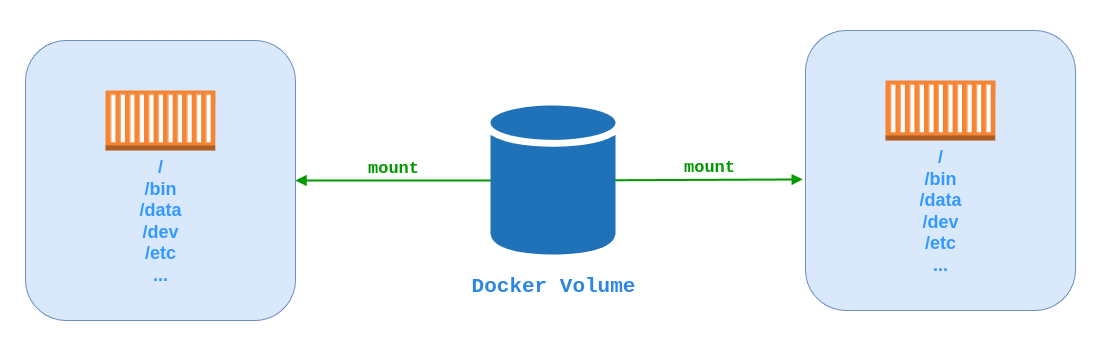
Disini kita akan membuat 2 docker container Alpine Linux dengan nama alpine1 dan alpine2:
- Buat container
alpine1:
docker container run -it --rm -v belajar-data:/data --name alpine1 alpine:latest
- Buka terminal baru dan buat container
alpine2:
docker container run -it --rm -v belajar-data:/data --name alpine2 alpine:latest
- Pada
alpine2kita akan membuat file baru:
# cd /data/
/data # touch hello.txt
/data # echo "Hallo Bro!!!" > hello.txt
/data # cat hello.txt
Hallo Bro!!!
- Pada
alpine1melakukan pengecekan:
# cd /data/
/data # ls
hello.txt
/data # cat hello.txt
Hallo Bro!!!
Disini kita sudah berhasil share data pada docker volume.
Skenario 3: Menggunakan Database MySQL
Penggunaan Docker Volume pada database seperti MySQL, PostgreSQL, MariaDB, dll, sangat penting karena secara default, data di dalam container bersifat sementara (ephemeral) dan akan hilang jika container dihapus. Volume memungkinkan data dalam database tetap tersimpan dengan aman di sistem host.

- Lokasi Data Penting
Secara default, image database yang digunakan dalam contoh kali ini yaitu MySQL, menyimpan seluruh data databasenya di dalam direktori berikut di dalam container:
/var/lib/mysql
Setiap database memiliki lokasi data penyimpanan yang berbeda-beda misalnya postgres berada di /var/lib/postgresql/data, jadi silahkan baca dokumentasi masing-masing image database yang digunakan.
- Langkah 1: Buat Volume
Kita dapat membuat volume terlebih dahulu atau langsung membuat volume saat menjalankan container. Contoh disini menggunakan nama volume mysql-data.
docker volume create mysql-data
- Langkah 2: Jalankan Container dengan Volume
Gunakan flag -v untuk menghubungkan volume ke direktori data MySQL.
docker run -d --name mysql-db -e MYSQL_ROOT_PASSWORD=rahasia -v mysql-data:/var/lib/mysql mysql:8.4
Dengan menggunakan docker volume, jika kita membuat database di dalam container MySQL di atas, kemudian menghapus container tersebut maka data yang ada di dalam container MySQL tersebut tetap ada, walaupun sifat container yang stateless. Jika kita membuat container MySQL baru dengan menggunakan volume tersebut, maka database sebelumnya tetap ada.
- Langkah 3: Uji Coba
- Karena container MySQL tidak diekspose ke jaringan luar, kita harus masuk ke dalam container MySQL menggunakan
docker exec:
docker exec -it mysql-db mysql -u root -p

Enter password:

Welcome to the MySQL monitor.  Commands end with ; or \g.
Your MySQL connection id is 8
Server version: 8.4.8 MySQL Community Server - GPL

Copyright (c) 2000, 2026, Oracle and/or its affiliates.

Oracle is a registered trademark of Oracle Corporation and/or its
affiliates. Other names may be trademarks of their respective
owners.

Type 'help;' or '\h' for help. Type '\c' to clear the current input statement.

mysql>
- Buat database:
mysql> create database belajar_docker;

mysql> show databases;
+--------------------+
| Database           |
+--------------------+
| belajar_docker     |
| information_schema |
| mysql              |
| performance_schema |
| sys                |
+--------------------+
- Untuk mengujinya silahkan keluar bash MySQL kemudian hapus container MySQL, lalu buat container MySQL yang baru dengan menggunakan volume sebelumnya. dan masuk ke console MySQL dan cek databasenya kembali.
Skenario 4: Aplikasi menggunakan Database dan Docker Volume
Pada skenario ini kita sudah akan menggunakan aplikasi yang kompleks dimana kita akan mengimplementasikan Load Balancing dan Docker Volume.
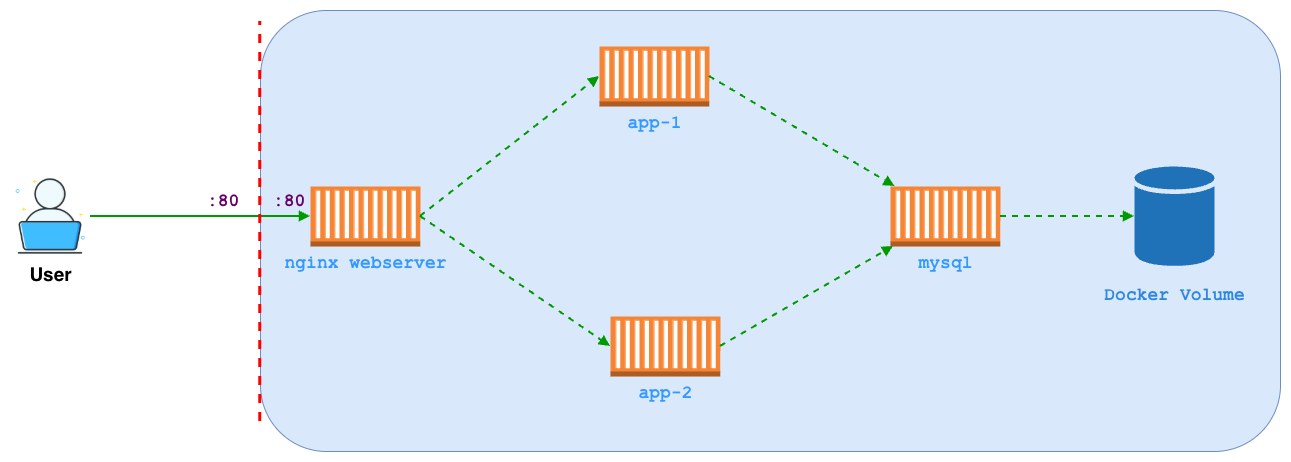
Load Balancing dengan Nginx:
- Pengguna / User mengirimkan permintaan ke Nginx Webserver melalui port
80. - Nginx bertindak sebagai "pengatur lalu lintas" yang berada di antara user dan beberapa application server di belakangnya.
- Nginx mendistribusikan permintaan masuk secara merata ke dua instance app-1 dan app-2.
- Jika salah satu aplikasi mengalami gangguan, Nginx akan secara otomatis mengalihkan lalu lintas ke server lain yang masih berfungsi.
Integrasi Database dan Volume
- Kedua aplikasi (
app-1danapp-2) terhubung ke satu instance MySQL yang berjalan di container terpisah. - Database MySQL membutuhkan Docker Volume untuk persistensi data.
- Volume memisahkan data database (seperti file skema dan data aktual) dari siklus hidup container database. Data tetap utuh meskipun container MySQL dihapus atau dibuat ulang.
- Data fisik volume disimpan di Docker Host (mesin fisik/virtual yang menjalankan Docker), memastikan data aman dan dapat dibackup dengan mudah.
Secara keseluruhan, arsitektur aplikasi yang akan dibuat memberikan solusi yang kuat yaitu load balancing untuk menangani lalu lintas masuk untuk skalabilitas aplikasi, sementara Docker volume memastikan data dalam database tetap persisten dan aman.
Pada contoh kasus ini untuk aplikasi app-1 dan app-2 menggunakan Spring Boot, untuk bahasa pemrograman lain tinggal menyesuaikan. Pada aplikasi ini, menggunakan fitur CRUD REST API yang tehubung ke database MySQL dengan API yang memproses data products.
Contoh JSON:
{
    "id": 1,
    "name": "iphone 17",
    "price": "20000000.00"
}
Untuk image aplikasi dapat di pull pada docker hub:
Untuk source code project Spring Boot App:
Aplikasi ini membutuhkan environment untuk koneksi ke database MySQL:
DB_ADD=localhost
DB_PORT=3306
DB_NAME=belajar
DB_USER=root
DB_PASS=rahasia
Sebelum mengikuti step by step langkah di bawah ini, sebelumnya buat terlebih dahulu docker network dengan nama backend-network.
- Menjalankan Database MySQL:
docker run -d --rm --name mysql-db \
-e MYSQL_ROOT_PASSWORD=rahasia \
--network backend-network \
-v mysql-data:/var/lib/mysql \
mysql:8.4
- Masuk ke Database MySQL, dan buat database:
docker exec -it mysql-db mysql -u root -p

Enter password:

mysql> create database belajar;
- Pull aplikasi spring app dari Docker Hub:
docker pull timposulabs/springboot-crud-demo:v1.1
- Membuat Container
app-1danapp-2:
docker container run -d --name app-1 \
-e DB_ADD=mysql-db \
-e DB_PORT=3306 \
-e DB_NAME=belajar \
-e DB_USER=root \
-e DB_PASS=rahasia \
--network backend-network \
timposulabs/springboot-crud-demo:v1.1
docker container run -d --name app-2 \
-e DB_ADD=mysql-db \
-e DB_PORT=3306 \
-e DB_NAME=belajar \
-e DB_USER=root \
-e DB_PASS=rahasia \
--network backend-network \
timposulabs/springboot-crud-demo:v1.1
Di dalam ekosistem Docker, setiap container memiliki jaringan (namespace) yang terisolasi, sehingga penggunaan localhost untuk variabel DB_ADD di dalam container aplikasi merujuk ke container itu sendiri, bukan ke container database atau ke host machine.
Sehingga kita harus mengganti localhost pada variabel DB_ADD, dengan nama container database yang sedang berjalan di network yang sama.
- Membuat container Load Balancing dengan Nginx:
- Buat konfigurasi Nginx
load-balancer.conf:
upstream backend {
  server app-1:8080;
  server app-2:8080;
}

server {
  listen 80;

  location / {
    proxy_pass http://backend;
  }
}
- Buat
dockerfileuntuk membuat image Nginx:
FROM nginx:stable-alpine
COPY load-balancer.conf /etc/nginx/conf.d/default.conf
- Build image Nginx, contoh dengan nama
web-server:1.0:
docker image build -t web-server:1.0 .
- Jalankan container Nginx
web-server:1.0:
docker container run -d --name nginx-webserver --network backend-network -p 80:80 web-server:1.0
-
Uji coba aplikasi dengan menggunakan Rest API Client seperti cURL, Postman dll, ke URL
http://localhost:80/products/:Contoh:
curl -v http://localhost:80/products/ | jq .
Uji coba dengan menggunakan method GET, POST, PUT dan DELETE.