Docker Network
Docker memiliki solusi untuk menyediakan fitur networking antar container, bernama Container Network Model (CNM). CNM merupakan standar spesifikasi dan memerlukan implementasi salah satu implementasi tersebut adalah libnetwork. Selain itu Docker juga memiliki Driver untuk jenis topologi jaringan yang berbeda-beda.
CNM terdiri 3 block yaitu:
- Sandbox: network yang terisolasi dalam container termasuk di dalamnya interface ethernet, port, dns config.
- Endpoint: merupakan Virtual Ethernet Interface yang berfugsi membuat koneksi jaringan
- Network: merupakan implementasi dari virtual switch yang mengelompokkan dan mengisolasi kumpulan endpoint yang saling berkomunikasi.
Berikut gambaran besar dari Docker Network
1️⃣ Apa itu Docker Networking?
Docker Networking memungkinkan kontainer untuk berkomunikasi satu sama lain, dengan host, serta dengan jaringan luar (internet) secara terisolasi dan aman.
Agar sebuah aplikasi (misal: Spring Boot) bisa berbicara dengan database (misal: MySQL), mereka harus berada dalam satu saluran komunikasi yang disebut Network.
2️⃣ Jenis-Jenis Driver Network (Built-in)
Docker menyediakan beberapa tipe driver sesuai kebutuhan:
- Bridge (Default): Driver yang paling umum digunakan. Membuat jaringan virtual private di dalam satu host (laptop/server). Kontainer di dalamnya bisa saling bicara, tapi terisolasi dari luar (network berbeda dengan network komputer host).
- Host: Kontainer tidak punya IP sendiri, ia langsung memakai jaringan milik laptop/host. (Sangat cepat, tapi tidak ada isolasi port).
- None: Kontainer benar-benar buta jaringan. Tidak ada akses internet maupun lokal.
- Overlay: Digunakan untuk menghubungkan kontainer yang berada di server fisik yang berbeda (Sangat penting untuk Docker Swarm atau Cluster).
3️⃣ Perintah Dasar secara Imperatif (Cheat Sheet)
Gunakan perintah berikut melalui terminal:
- Melihat daftar jaringan:
docker network ls
- Membuat jaringan baru:
docker network create --driver bridge nama-jaringan
- Menghubungkan Kontainer ke Jaringan (Saat Start):
docker run -d --name db --network nama-jaringan nama-kontainer
- Menghubungkan kontainer ke jaringan yang sudah jalan:
docker network connect nama-jaringan nama-kontainer
- Memutus Koneksi:
docker network disconnect nama-jaringan nama_kontainer
- Memeriksa detail jaringan:
docker network inspect nama-jaringan
- Menghapus jaringan:
docker network rm nama-jaringan
4️⃣ Mengapa Harus Membuat Network Sendiri? (User-Defined Bridge)
Docker memiliki jaringan bawaan bernama bridge. Namun, kita dilarang menggunakannya untuk production karena:
- Tidak ada Automatic DNS: Di jaringan default, kita harus memanggil IP kontainer (yang sering berubah).
- Di User-Defined Network: Kita bisa memanggil nama kontainer (misal:
mysql-server) dan Docker otomatis akan mencarikan IP-nya.
5️⃣ Port Mapping (Pintu Masuk dari Luar)
Network internal membuat kontainer bisa saling bicara, tapi komputer host tetap tidak bisa melihat aplikasi tersebut kecuali membuka port/pintunya.
Perintah: -p [Port_Laptop]:[Port_Kontainer]
Contoh: docker run -p 8080:8080 spring-app
- Internal: Kontainer lain memanggil
spring-app:8080. - Eksternal: Kita bisa membuka
localhost:8080di browser host.
6️⃣ DNS Resolution
Jika kita menjalankan tiga kontainer:
- Kontainer A (Nginx) nama:
webserver-appterhubung ke networkfrontend-network. - Kontainer B (Springboot/backend app) nama:
springboot-appterhubung ke networkfrontend-networkdanbackend-network - Kontainer B (MySQL/Postgresql) nama:
databaseterhubung ke networkbackend-network.
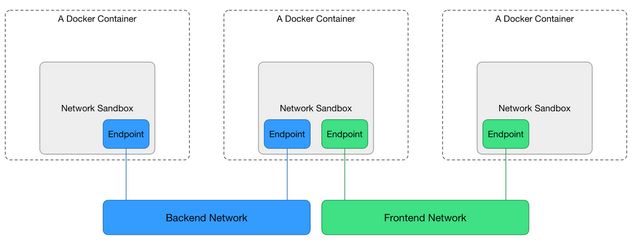
Di dalam kode koneksi contoh pada Java (Spring Boot), tidak perlu tahu IP Database. Cukup tuliskan di application.properties:
spring.datasource.url=jdbc:mysql://database:3306/db_name
Docker akan secara otomatis menerjemahkan kata database menjadi IP internal yang tepat.
7️⃣ Tips Keamanan Jaringan
- Isolasi Database: Jangan pernah membuka port database ke luar (contoh MySQL
-p 3306:3306) di server production. Biarkan database hanya terhubung ke network internal, sehingga hanya aplikasi backend Anda yang bisa mengaksesnya. - Inspect Jaringan: Selalu cek siapa saja yang "menguping" di jaringan kita:
docker network inspect app-network
8️⃣ Contoh Implementasi
Kita akan membuat 3 container dengan network yang sama bernama backend-network yang terhubung ke container Alpine, Nginx dan Busybox.

- Membuat Container dan Networknya
docker network create -d bridge backend-network
docker container run --rm -d --name=busybox --network=backend-network busybox:stable sleep infinity
docker container run --rm -d --name=alpine --network=backend-network alpine:3.23.2 sleep infinity
docker container run --rm -d --name=webserver --network=topekox-network -p 80:80 nginx:stable-bullseye
sleep infinity adalah perintah yang memaksa kontainer untuk menjalankan proses yang tidak pernah berakhir.
Pada image alpine dan busybox, ketika membuat kontainer, kotnainer tersebut segera berhenti karena tidak ada proses utama yang berjalan secara terus-menerus.
- Cek network
backend-network:
docker network inspect backend-network
"Containers": {
    "0f52ae954072cc3b3a18d901cfbe4586b2f5df0e0991dcd12d5183c88e9d4a7d": {
        "Name": "busybox",
        "EndpointID": "bce6eaf90540a67ee8e44f082b85c33ade9a42232f2d1e849674605206305ff2",
        "MacAddress": "f6:2a:aa:4c:ed:17",
        "IPv4Address": "172.18.0.4/16",
        "IPv6Address": ""
    },
    "23cef7058bfebfc4a703b3cf18166ab0c411b1bcc0bc3820a537869b2c31e9c5": {
        "Name": "alpine",
        "EndpointID": "0974deca6b7fef746757b2079d249da924fd10b46585ebe870190c62e6d4081e",
        "MacAddress": "c2:88:6c:16:f9:b0",
        "IPv4Address": "172.18.0.3/16",
        "IPv6Address": ""
    },
    "321012e75e6d9d904795e014a9db6ae683eb964823d795ac802a983fd6f8fa4e": {
        "Name": "nginx",
        "EndpointID": "aac01b9bca4a7d24978477751e2f9c62d681ba51f38e476d95ed34c2850f7d41",
        "MacAddress": "d2:59:fe:5b:f2:ad",
        "IPv4Address": "172.18.0.2/16",
        "IPv6Address": ""
    }
}
- Masuk ke dalam container
Masuk ke dalam container untuk uji coba, gunakan sh untuk masuk ke kontainer:
docker exec -it busybox sh
Lakukan ping dengan IP address atau nama container:
/ # ping nginx
PING nginx (172.18.0.2): 56 data bytes
64 bytes from 172.18.0.2: seq=0 ttl=64 time=0.070 ms
64 bytes from 172.18.0.2: seq=1 ttl=64 time=0.065 ms
64 bytes from 172.18.0.2: seq=2 ttl=64 time=0.077 ms

/ # ping alpine
PING alpine (172.18.0.3): 56 data bytes
64 bytes from 172.18.0.3: seq=0 ttl=64 time=0.046 ms
64 bytes from 172.18.0.3: seq=1 ttl=64 time=0.063 ms
64 bytes from 172.18.0.3: seq=2 ttl=64 time=0.073 ms