Docker Compose
🤔 Apa itu Docker Compose?
Docker Compose adalah alat (tool) untuk mendefinisikan dan menjalankan aplikasi Docker multi-kontainer. Docker Compose dapat memudahkan pengelolaan layanan yang saling terhubung, seperti frontend, backend API, dan database.
- Masalah: Bayangkan kita harus mengetik perintah
docker runyang sangat panjang untuk MySQL, lalu satu lagi untuk Java, lalu satu lagi untuk Nginx, dan menghubungkan jaringan mereka satu per satu secara manual. - Solusi: Dengan Docker Compose, kita menulis semua konfigurasi tersebut ke dalam sebuah file bernama
compose.yaml(duludocker-compose.yml), lalu menjalankannya secara bersamaan.
Docker Compose dapat membantu mengotomatisasi eksekusi banyak kontainer dengan satu perintah, menyatukan berbagai macam Dockerfile menjadi satu file dan menentukan tumpukan aplikasi dalam sebuah file.
Baca: Dokumen Resmi YAML.
1️⃣ Top Elemen dalam Docker Compose
1. services (Elemen Utama)
Elemen ini adalah bagian paling penting. Di sini kita mendefinisikan kontainer-kontainer yang membentuk aplikasi kita.
- Fungsi: Menentukan citra (image), port yang dibuka, variabel lingkungan, dan bagaimana kontainer harus dijalankan.
- Contoh: Kita bisa memiliki satu service untuk web-app (Java/Spring), satu untuk database (PostgreSQL), dan satu untuk cache (Redis).
2. networks
Elemen ini digunakan untuk mengatur jalur komunikasi antar kontainer.
- Fungsi: Secara default, Compose membuat satu jaringan untuk semua service. Namun, dengan elemen ini, kita bisa membuat jaringan terpisah (misal: jaringan frontend dan backend) untuk meningkatkan keamanan.
- Manfaat: Memungkinkan service saling memanggil menggunakan nama service (DNS) daripada alamat IP.
3. volumes
Elemen ini digunakan untuk mengelola penyimpanan data permanen.
- Fungsi: Mendefinisikan tempat penyimpanan data di luar siklus hidup kontainer. Data dalam volume tidak akan hilang meskipun kontainer dihapus atau di-restart.
- Penggunaan: Sangat penting untuk database (seperti folder
/var/lib/postgresql/data) agar data transaksi kita tetap ada selamanya.
4. configs
Elemen ini memungkinkan kita mengelola file konfigurasi secara eksternal tanpa harus membangun ulang (rebuild) image.
- Fungsi: Memberikan file (seperti
nginx.confatausettings.xml) ke kontainer saat ia mulai berjalan. File ini bersifat read-only (hanya baca). - Kelebihan: Kita bisa mengubah isi file konfigurasi di host, dan kontainer akan menggunakan versi terbaru saat dijalankan ulang.
5. secrets
Elemen ini mirip dengan configs, tetapi dirancang khusus untuk data sensitif.
- Fungsi: Digunakan untuk menyimpan kata sandi (password), sertifikat SSL, atau API Key secara aman. Docker akan memastikan data ini tidak terlihat di log atau saat perintah
docker inspect. - Keamanan: Data didekripsi dan diberikan ke kontainer hanya di dalam memori (RAM), tidak pernah ditulis ke disk kontainer dalam bentuk teks biasa.
Jika menggunakan Colima di macOS, kita perlu menginstall plugin Docker Compose via Homebrew.
- Instal Docker Compose via Homebrew:
brew install docker-compose
- Hubungkan sebagai Plugin Docker:
# Buat folder plugin jika belum ada
mkdir -p ~/.docker/cli-plugins

# Buat symlink dari binary Homebrew ke folder plugin Docker
ln -sfn $(which docker-compose) ~/.docker/cli-plugins/docker-compose
- Verifikasi:
docker compose version
Contoh Implementasi Gabungan (YAML):
File ini menggunakan format YAML yang mengandalkan spasi (indentasi). Berikut adalah komponen utamanya:
services:
  app-java:
    image: my-spring-app:latest
    networks:
      - backend-net
    secrets:
      - db_password
    configs:
      - source: app_config
        target: /app/config/settings.properties

  db-postgres:
    image: postgres:16
    networks:
      - backend-net
    volumes:
      - db_data:/var/lib/postgresql/data

networks:
  backend-net: # Mendefinisikan network

volumes:
  db_data:     # Mendefinisikan volume penyimpanan

configs:
  app_config:
    file: ./configs/my_settings.properties

secrets:
  db_password:
    file: ./secrets/db_pass.txt
2️⃣ Perintah Utama Docker Compose (CLI)
Untuk menjalankan script Docker Compose (harus berada di direktori yang sama) gunakan perintah:
- Menjalankan Semua Service:
docker compose up
atau
docker compose up -d
-
-d: Menjalankan di latar belakang (detached). -
Melihat Status Kontainer:
docker compose ps
- Melihat Log Gabungan:
docker compose logs -f
- Menghentikan Kontainer:
docker compose stop
Catatan: Menghentikan kontainer tapi tidak menghapusnya.
- Menghentikan & Menghapus Semua:
docker compose down
Catatan: Perintah ini akan menghapus kontainer dan network, tapi tetap menjaga Volume tetap aman.
- Melakukan Scaling (Menambah jumlah kontainer):
docker compose up -d --scale app-java=3
3️⃣ Fitur Unggulan Docker Compose
- Service Discovery (DNS): Di dalam file Compose, kita bisa memanggil database cukup dengan nama database (sesuai nama servicenya). Docker otomatis mengatur IP-nya.
depends_on: Mengatur urutan startup. Contoh: Jangan jalankan aplikasi Java sebelum MySQL siap.- Environment Variables: Kita bisa menggunakan file
.envdi samping filecompose.yamluntuk menyimpan password agar file YAML kita tetap bersih dan aman. - Profiles: Kita bisa membagi konfigurasi untuk
dev(pengembangan) danprod(produksi) dalam satu file yang sama.
4️⃣ Tips
Nama File: Docker sekarang resmi menyarankan nama file compose.yaml daripada docker-compose.yml. Docker Compose Specification Validasi: Gunakan perintah docker compose config untuk mengecek apakah ada kesalahan pengetikan spasi/indentasi pada file YAML kita sebelum dijalankan. Keep it Simple: Jangan masukkan terlalu banyak layanan dalam satu file Compose jika tidak saling berhubungan. Pisahkan berdasarkan kebutuhan proyek.
5️⃣ Contoh Implementasi
Skenario 1: Membuat Docker Compose
Kita akan membuat container Nginx dengan nama webserver dengan posrt 80.
- Buat file
compose.yaml:
services:
  nginx:
    container_name: webserver
    image: nginx:stable-alpine
    ports:
      - 80:80
- Menjalankan script compose (harus berada di direktori yang sama):
docker compose up -d
- Uji coba menggunakan browser atau cURL:
curl localhost:80
Skenario 2: Menggunakan Network
- Kita akan menambahkan elemen network dalam docker compose. Contoh kita akan membuat nework dengan nama
backend-network. Tahap pertama kita membuat network tersebut.
docker network create -d bridge backend-network
- Karena sebelumnya kita sudah membuat network, maka kita perlu menambahkan
external:true.
services:
  nginx:
    container_name: webserver
    image: nginx:stable-alpine
    ports:
      - 80:80
    networks:
      - backend-network

networks:
  backend-network:
    driver: bridge
    external: true
- Jalankan
docker compose:
docker compose up -d
- Cek detail
backend-network:
docker network inspect backend-network

"Containers": {
    "26095b2a258642fc339468578003334e2f7f90dd533cdc9779bc6936e28a72db": {
        "Name": "webserver",
        "EndpointID": "884cf86b972918bc0497bf103b172a8f9142f8bcad709bbe658ff02a3a0a5942",
        "MacAddress": "4e:82:0e:b4:d3:18",
        "IPv4Address": "172.18.0.2/16",
        "IPv6Address": ""
    }
},
Skenario 3: Menambahkan Volume
Disini kita akan menambahakan volume dan menambahkan konfigurasi MySQL seperti materi Docker Volume sebelumnya.
- Menambahkan volume dan service dengan konfigurasi untuk MySQL:
services:
  nginx:
    container_name: webserver
    image: nginx:stable-alpine
    ports:
      - 80:80
    networks:
      - backend-network

  mysql:
    container_name: mysql-db
    image: mysql:8.4.7
    environment:
      - MYSQL_ROOT_PASSWORD=rahasia
    networks:
      - backend-network
    volumes:
      - mysql-data:/var/lib/mysql

networks:
  backend-network:
    driver: bridge
    external: true

volumes:
    mysql-data:
      driver: local
- Jalankan container:
docker compose up -d
- Masuk ke dalam MySQL dan buat database
belajar:
docker exec -it mysql-db mysql -u root -p

Enter password:

mysql> create database belajar;
mysql> show databases;
+--------------------+
| Database           |
+--------------------+
| information_schema |
| mysql              |
| performance_schema |
| sys                |
+--------------------+
- Uji coba: Compose down untuk menghapus isi dalam resource compose down dan kemudian up lagi untuk menguji Volume.
docker compose down

docker compose up
- Kemudian cek ulang databasenya, seharusnya database sebelumnya yang dibuat masih ada.
mysql> show databases;
+--------------------+
| Database           |
+--------------------+
| belajar            |
| information_schema |
| mysql              |
| performance_schema |
| sys                |
+--------------------+
Skenario 4: Docker Compose menggunakan Aplikasi dengan Database dan Docker Volume
Disini kita akan menggunakan contoh pada studi kasus sebelumnya pada materi Docker Volume menggunakan Docker Compose, dengan menggunakan Springboot sebagai aplikasi backend.
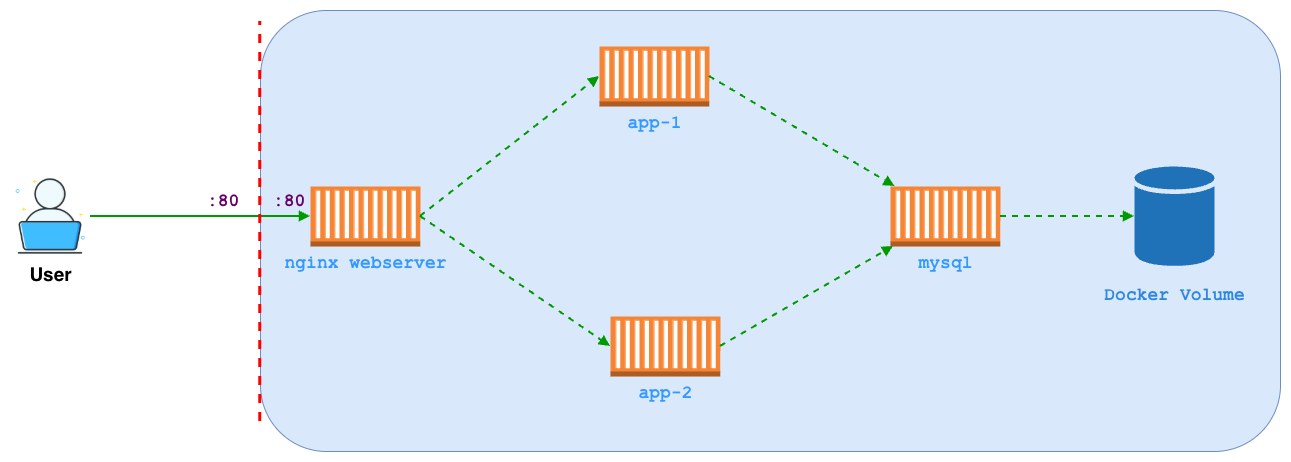
1. Membuat Docker Compose
Kita akan membuat Docker Compose dengan catatan network dan volume sudah ada, kemudian pertama kita akan membuat service mysql pada docker compose. Kenapa dalam skenario ini perlu membuat container database terlebih dahulu? karena aplikasi Springboot yang akan kita jalankan menggunakan database MySQL, jika dijalankan bersama, maka Springboot error karena database belum dibuat, sehingga dia belum bisa terhubung ke database. Kecuali jika sebelumnya database telah dibuat pada Volume yang sama pada Docker Compose.
services:
  mysql:
    container_name: mysql-db
    image: mysql:8.4.7
    environment:
      - MYSQL_ROOT_PASSWORD=rahasia
    networks:
      - backend-network
    volumes:
      - mysql-data:/var/lib/mysql

networks:
  backend-network:
    driver: bridge
    external: true

volumes:
    mysql-data:
      driver: local
2. Jalankan container dengan Docker Compose:
docker compose up -d
3. Buat database di dalam container:
docker exec -it mysql-db mysql -u root -p

Enter password:

mysql> create database belajar;
4. Membuat Service Springboot:
Setelah membuat container MySQL dan databasenya, selanjutnya menambahkan service Spring Boot pada Docker Compose:
services:
  mysql:
    container_name: mysql-db
    image: mysql:8.4.7
    environment:
      - MYSQL_ROOT_PASSWORD=rahasia
    networks:
      - backend-network
    volumes:
      - mysql-data:/var/lib/mysql

springboot:
    image: timposulabs/springboot-crud-demo:v1.1 # springboot app image
    networks:
      - backend-network
    environment:
      - DB_ADD=mysql-db
      - DB_PORT=3306
      - DB_NAME=belajar
      - DB_USER=root
      - DB_PASS=rahasia
    depends_on:
      - mysql # Memastikan urutan startup, mysql jalan dulu baru springboot

networks:
  backend-network:
    driver: bridge
    external: true

volumes:
    mysql-data:
      driver: local
5. Scaling:
Karena pada contoh kasus ini kita akan membuat 2 kontainer aplikasi Spring Boot dari image yang sama kita perlu melakukan scaling.
docker compose up --scale springboot=2 -d
Penting: Dalam compose scale, tidak diperkenangkan menggunakan container_name, karena docker akan membuat name service secara otomatis secara berurutan.
6. Membuat Service Nginx
Konfigurasi load-balancer.conf, sesuaikan dengan nama container dengan service yang dibuat di Docker Compose. Untuk konfigurasi Nginx kita bisa melakukan beberapa cara di antaranya.
- Cara 1: Terlebih dahulu mengetahui nama container Springboot, setelah itu dimasukan ke dalam konfigurasi Nginx:
docker ps

CONTAINER ID   IMAGE                                   COMMAND                  CREATED          STATUS          PORTS                 NAMES
ade837254254   timposulabs/springboot-crud-demo:v1.1   "java org.springfram…"   8 seconds ago    Up 8 seconds                          demo5-springboot-2
0f53621156c5   timposulabs/springboot-crud-demo:v1.1   "java org.springfram…"   24 seconds ago   Up 23 seconds                         demo5-springboot-1
Dari hasil di atas kita mendapatkan nama container Springboot demo5-springboot-1 dan demo5-springboot-2:
File load-balancer.conf:
upstream backend {
  server demo5-springboot-1:8080;
  server demo5-springboot-2:8080;
}

server {
  listen 80;

  location / {
    proxy_pass http://backend;
  }
}
- Cara 2: Menggunakan configurasi dinamis, dimana kita menggunakan resolver internal Docker, agar Nginx bisa mencari IP secara dinamis:
File load-balancer.conf:
server {
  listen 80;

  # Gunakan resolver internal Docker agar Nginx bisa mencari IP secara dinamis
  resolver 127.0.0.11 valid=5s;

  location / {
    # Gunakan variabel agar Nginx TETAP JALAN meskipun backend belum siap
    # Sesuaikan dengan nama container pada service docker compose
    set $target http://springboot:8080;
    proxy_pass $target;
  }
}
Gunakan resolver internal Docker agar Nginx bisa mencari IP secara dinamis, karena secara default Nginx akan mecari secara secara static. Jika tidak di set ke static maka Nginx terkadang tidak dapat menemukan container Springboot, jika nama container tidak sesuai.
127.0.0.11 adalah alamat IP internal yang digunakan oleh Docker sebagai server DNS bawaan (embedded DNS server) di dalam setiap kontainer.
- Konfigurasi
dockerfile:
FROM nginx:stable-alpine
COPY load-balancer.conf /etc/nginx/conf.d/default.conf
- Build menjadi image:
docker image build -t webserver:1.0 .
7. Menambahkan service Nginx pada Docker Compose.
services:
  mysql:
    container_name: mysql-db
    image: mysql:8.4.7
    environment:
      - MYSQL_ROOT_PASSWORD=rahasia
    networks:
      - backend-network
    volumes:
      - mysql-data:/var/lib/mysql

  springboot:
    image: timposulabs/springboot-crud-demo:v1.1 # springboot app image
    networks:
      - backend-network
    environment:
      - DB_ADD=mysql-db
      - DB_PORT=3306
      - DB_NAME=belajar
      - DB_USER=root
      - DB_PASS=rahasia
    depends_on:
      - mysql # Memastikan urutan startup, mysql jalan dulu baru springboot

  nginx:
    container_name: webserver
    image: webserver:1.0 # custom image nginx yang sudah terintegrasi dengan springboot app
    ports:
      - 80:80
    networks:
      - backend-network
    depends_on:
      - springboot # Memastikan urutan startup, springboot jalan dulu baru nginx

networks:
  backend-network:
    driver: bridge
    external: true

volumes:
    mysql-data:
      driver: local
Troubleshooting: Meskipun kita menggunakan depends_on, Docker hanya menjamin kontainer mysql-db sudah berjalan (running), bukan siap (ready) menerima koneksi. Terkadang dalam beberapa kasus MySQL butuh waktu beberapa detik (bahkan lebih lama) untuk inisialisasi internal sebelum port 3306 bisa dipakai. Untuk mengatasi agar MySQL harus siap baru menjalankan service lain maka kita mengubah konfigurasinya sebagai berikut:
services:
  mysql:
    container_name: mysql-db
    image: mysql:8.4.7
    environment:
      - MYSQL_ROOT_PASSWORD=rahasia
    networks:
      - backend-network
    volumes:
      - mysql-data:/var/lib/mysql
    # Memastikan ,mysql-db siap (ready) menerima koneksi.
    # MySQL butuh waktu beberapa detik untuk inisialisasi internal sebelum port 3306 bisa dipakai.
    # Tambahkan juga file .env untuk value MYSQL_ROOT_PASSWORD=rahasia
    healthcheck:
      test: ["CMD", "mysqladmin", "ping", "-h", "localhost", "-u", "root", "-p$MYSQL_ROOT_PASSWORD"]
      interval: 5s
      timeout: 5s
      retries: 10

  springboot:
    image: timposulabs/springboot-crud-demo:v1.1 # springboot app image
    networks:
      - backend-network
    environment:
      - DB_ADD=mysql-db
      - DB_PORT=3306
      - DB_NAME=belajar
      - DB_USER=root
      - DB_PASS=rahasia
    # Update depends_on agar menunggu kondisi healthy
    depends_on:
      mysql:
        condition: service_healthy

  nginx:
    container_name: webserver
    image: webserver:1.0 # custom image nginx yang sudah terintegrasi dengan springboot app
    ports:
      - 80:80
    networks:
      - backend-network
    depends_on:
      - springboot # Memastikan urutan startup, springboot jalan dulu baru nginx

networks:
  backend-network:
    driver: bridge
    external: true

volumes:
    mysql-data:
      driver: local
Catatan: Buat juga file dengan nama .env dan masukan text value MYSQL_ROOT_PASSWORD=rahasia di dalamnya.
8. Docker Compose Up:
docker compose up --scale springboot=2 -d
9. Uji coba aplikasi dengan menggunakan Rest API Client seperti cURL, Postman dll, ke URL http://localhost:80/products/:
Contoh:
curl -v http://localhost:80/products/ | jq .
Uji coba dengan menggunakan method GET, POST, PUT dan DELETE.