Series, DataFrame & Import
Pada materi sebelumnya, kita sudah mengenal Pandas dan memahami perannya dalam Data Science dan Machine Learning.
Sekarang kita mulai menggunakan Pandas secara langsung.
Pada tahap awal, ada beberapa konsep penting yang perlu dipahami:
- Cara mengimpor Pandas
- Apa itu
Series - Apa itu
DataFrame - Cara membaca data dari file CSV
- Memahami struktur DataFrame
- Cara menyimpan DataFrame ke file CSV
Jangan terlalu fokus menghafalkan kode terlebih dahulu.
Yang lebih penting adalah memahami bagaimana Pandas merepresentasikan data.
Mengimpor Pandas
Sebelum menggunakan Pandas, kita perlu mengimpor library tersebut ke dalam program Python.
Cara yang paling umum digunakan adalah:
import pandas as pd
Di sini:
pandas
adalah nama library yang kita impor.
Sedangkan:
pd
adalah alias atau nama singkat yang digunakan untuk mengakses Pandas.
Dengan menggunakan alias pd, kita tidak perlu menulis pandas setiap kali menggunakan fungsi Pandas.
Contohnya:
pd.Series(...)
pd.DataFrame(...)
pd.read_csv(...)
Daripada:
pandas.Series(...)
pandas.DataFrame(...)
pandas.read_csv(...)
Penggunaan pd sudah menjadi konvensi yang sangat umum dalam Python Data Science.
Apa Itu Series?
Series adalah struktur data Pandas yang berbentuk satu dimensi.
Cara sederhana untuk membayangkannya adalah sebagai satu kolom data.
Misalnya kita memiliki daftar merek mobil:
BMW
Toyota
Honda
Data tersebut dapat direpresentasikan sebagai sebuah Series:
import pandas as pd

car_brands = pd.Series(["BMW", "Toyota", "Honda"])

print(car_brands)
Hasilnya kurang lebih:
0       BMW
1    Toyota
2     Honda
dtype: object
Perhatikan angka di sebelah kiri:
0
1
2
Angka tersebut merupakan index.
Sedangkan data di sebelah kanan adalah nilai dari Series.
Memahami Series dengan Analogi
Bayangkan sebuah tabel yang hanya memiliki satu kolom:
| Index | Brand |
|---|---|
| 0 | BMW |
| 1 | Toyota |
| 2 | Honda |
Struktur seperti ini dapat dianggap sebagai sebuah Series.
Jadi secara sederhana:
Series
  │
  ├── Index
  │
  └── Values
Series cocok untuk merepresentasikan satu kumpulan data atau satu kolom.
Membuat Series dari List Python
Salah satu cara sederhana untuk membuat Series adalah menggunakan list Python.
Contohnya:
car_brands = pd.Series(["BMW", "Toyota", "Honda"])
List Python:
["BMW", "Toyota", "Honda"]
diubah menjadi Series menggunakan:
pd.Series(...)
Ini merupakan salah satu cara paling sederhana untuk memahami hubungan antara Python dan Pandas.
Apa Itu DataFrame?
Jika Series dapat dibayangkan sebagai satu kolom, maka DataFrame dapat dibayangkan sebagai sebuah tabel yang memiliki baris dan kolom.
Contohnya:
| Brand | Colour | Price |
|---|---|---|
| BMW | Black | 50000 |
| Toyota | White | 30000 |
| Honda | Red | 25000 |
Tabel tersebut merupakan contoh struktur DataFrame.
Secara sederhana:
DataFrame
│
├── Rows
│
├── Columns
│
└── Values
DataFrame adalah struktur data utama yang akan sangat sering kita gunakan ketika bekerja dengan Pandas.
Series vs DataFrame
Perbedaan paling sederhana:
| Struktur | Dimensi | Gambaran |
|---|---|---|
| Series | 1 dimensi | Satu kolom |
| DataFrame | 2 dimensi | Tabel dengan baris dan kolom |
Contoh Series:
BMW
Toyota
Honda
Contoh DataFrame:
Brand     Colour    Price
BMW       Black     50000
Toyota    White     30000
Honda     Red       25000
Dengan memahami perbedaan ini, kita sudah memiliki fondasi penting untuk mempelajari Pandas.
Membuat DataFrame
DataFrame dapat dibuat dari berbagai sumber.
Salah satu cara sederhana adalah menggunakan dictionary Python.
Misalnya:
car_brands = ["BMW", "Toyota", "Honda"]
colours = ["Black", "White", "Red"]
prices = [50000, 30000, 25000]
Kita dapat menggabungkannya menjadi DataFrame:
car_sales = pd.DataFrame({
    "Brand": car_brands,
    "Colour": colours,
    "Price": prices
})

print(car_sales)
Hasilnya:
    Brand  Colour  Price
0     BMW   Black  50000
1  Toyota   White  30000
2   Honda     Red  25000
Sekarang kita memiliki tabel dengan:
- 3 baris
- 3 kolom
- 1 index
- beberapa nilai data
Dictionary dan DataFrame
Pada contoh sebelumnya:
{
    "Brand": car_brands,
    "Colour": colours,
    "Price": prices
}
dictionary digunakan untuk menentukan nama kolom dan data yang berada di dalamnya.
Secara sederhana:
Dictionary
     │
     ├── Brand  → BMW, Toyota, Honda
     │
     ├── Colour → Black, White, Red
     │
     └── Price  → 50000, 30000, 25000
                    │
                    ▼
                DataFrame
Ini membantu kita memahami bahwa DataFrame dapat terdiri dari beberapa Series yang disusun menjadi sebuah tabel.
DataFrame sebagai Tabel
Untuk pemula, cara paling mudah memahami DataFrame adalah menganggapnya seperti tabel pada spreadsheet.
Misalnya:
| Index | Brand | Colour | Price |
|---|---|---|---|
| 0 | BMW | Black | 50000 |
| 1 | Toyota | White | 30000 |
| 2 | Honda | Red | 25000 |
Ada beberapa bagian penting:
Index → 0, 1, 2

Columns → Brand, Colour, Price

Values → BMW, Black, 50000, dan seterusnya
Pemahaman terhadap bagian-bagian ini akan sangat membantu ketika mulai melakukan analisis data.
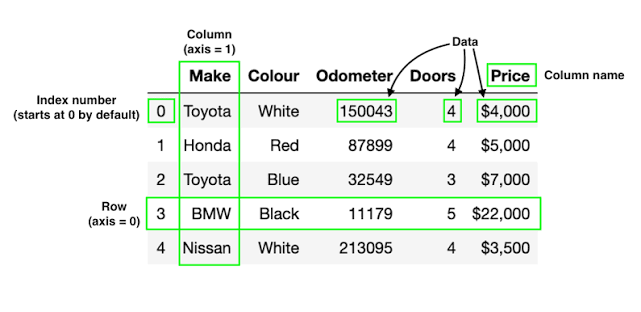
Anatomi Pandas DataFrame
Mengimpor Data dari File CSV
Dalam project nyata, kita biasanya tidak membuat seluruh data secara manual menggunakan Python.
Data dapat berasal dari file seperti:
CSV
Excel
Database
API
Salah satu format yang paling umum digunakan dalam pembelajaran Data Science adalah CSV.
CSV merupakan singkatan dari Comma-Separated Values.
Contoh isi file:
Brand,Colour,Price
BMW,Black,50000
Toyota,White,30000
Honda,Red,25000
Data seperti ini dapat dibaca menggunakan Pandas.
Import CSV dari URL
Pandas memungkinkan Anda untuk membaca file CSV yang tersimpan di internet secara langsung tanpa harus mengunduhnya terlebih dahulu ke komputer. Anda hanya perlu memasukkan link (URL) file CSV tersebut ke dalam fungsi pd.read_csv().
import pandas as pd

# 1. Simpan URL file CSV ke dalam variabel
url = "https://githubusercontent.com/heart-disease.csv"

# 2. Baca file CSV langsung dari URL
df = pd.read_csv(url)
Membaca File CSV
Gunakan fungsi:
pd.read_csv()
Contohnya:
import pandas as pd

car_sales = pd.read_csv("car-sales.csv")
Sekarang isi file:
car-sales.csv
akan dibaca oleh Pandas dan disimpan ke dalam variable:
car_sales
Variable tersebut berisi sebuah DataFrame.
Secara sederhana:
car-sales.csv
      │
      ▼
pd.read_csv()
      │
      ▼
DataFrame
      │
      ▼
car_sales
Mengapa CSV Sering Digunakan?
CSV sangat populer karena bentuknya sederhana.
Contohnya:
Brand,Colour,Price
BMW,Black,50000
Toyota,White,30000
Honda,Red,25000
Format tersebut dapat dibuka menggunakan berbagai aplikasi.
CSV juga sering digunakan sebagai format pertukaran data antar sistem.
Dalam pembelajaran Data Science dan Machine Learning, kita akan sering menemukan dataset dalam bentuk CSV.
Lokasi File CSV
Ketika menggunakan:
car_sales = pd.read_csv("car-sales.csv")
Pandas akan mencari file:
car-sales.csv
berdasarkan lokasi kerja atau working directory saat program dijalankan.
Misalnya struktur project:
machine-learning/
│
├── notebooks/
│   └── learning-pandas.ipynb
│
└── data/
    └── car-sales.csv
Jika notebook dijalankan dari folder notebooks, lokasi file dapat perlu dituliskan sesuai struktur folder.
Contohnya:
car_sales = pd.read_csv("../data/car-sales.csv")
Untuk pemula, konsep yang penting adalah memahami bahwa Pandas membutuhkan lokasi file yang benar ketika membaca dataset.
Tab Autocomplete di Jupyter Notebook
Ketika bekerja menggunakan Jupyter Notebook, kita dapat memanfaatkan fitur Tab Autocomplete.
Misalnya kita mengetik:
pd.re
kemudian menekan tombol:
Tab
Jupyter dapat membantu memberikan pilihan yang sesuai.
Fitur ini juga berguna ketika bekerja dengan nama file atau object tertentu.
Misalnya ketika kita mulai mengetik:
car-
dan kemudian menekan Tab, Jupyter dapat membantu menemukan nama file yang tersedia pada lokasi tersebut.
Autocomplete dapat membantu:
- mengurangi kesalahan pengetikan
- menemukan fungsi
- menemukan variable
- menemukan file
- mempercepat proses coding
Anatomi DataFrame
Sekarang kita perlu memahami bagian-bagian dari DataFrame.
Perhatikan contoh:
| Index | Brand | Colour | Price |
|---|---|---|---|
| 0 | BMW | Black | 50000 |
| 1 | Toyota | White | 30000 |
| 2 | Honda | Red | 25000 |
DataFrame tersebut memiliki beberapa komponen penting.
Index
Index adalah penanda untuk setiap baris.
Secara default, Pandas biasanya memberikan index:
0
1
2
3
...
Contoh:
| Index | Brand |
|---|---|
| 0 | BMW |
| 1 | Toyota |
| 2 | Honda |
Index dimulai dari:
0
bukan:
1
Hal ini mengikuti kebiasaan indexing yang umum dalam pemrograman Python.
Row atau Baris
Row adalah data yang tersusun secara horizontal.
Contohnya:
BMW | Black | 50000
merupakan satu baris data.
Dalam Pandas, baris sering disebut berkaitan dengan:
Axis = 0
Secara sederhana:
       Brand    Colour    Price
         │        │         │
Row 0 → BMW     Black     50000
Row 1 → Toyota  White     30000
Row 2 → Honda   Red       25000
Untuk saat ini, cukup ingat:
Row → Axis 0
Konsep axis akan menjadi lebih penting ketika kita mulai melakukan operasi pada DataFrame.
Column atau Kolom
Column adalah data yang tersusun secara vertikal.
Contohnya:
Brand
BMW
Toyota
Honda
merupakan satu kolom.
Dalam Pandas, kolom berkaitan dengan:
Axis = 1
Secara sederhana:
Brand
BMW
Toyota
Honda
adalah satu kolom.
Untuk saat ini, cukup ingat:
Column → Axis 1
Row vs Column
Perbedaan row dan column dapat dilihat seperti berikut:
               Column
                 ↓
        Brand | Colour | Price
        -----------------------
Row →    BMW  | Black  | 50000
        Toyota| White  | 30000
        Honda | Red    | 25000
Atau:
Row
→ horizontal

Column
↓ vertical
Konsep ini sederhana tetapi sangat penting karena hampir semua operasi DataFrame berkaitan dengan baris dan kolom.
Column Names
Setiap kolom pada DataFrame memiliki nama.
Contoh:
Brand
Colour
Price
Nama tersebut disebut column names atau nama kolom.
Nama kolom membantu kita memahami informasi yang terdapat di dalam data.
Misalnya:
Brand
menunjukkan merek.
Price
menunjukkan harga.
Dalam Machine Learning, nama kolom juga dapat membantu kita mengidentifikasi:
- feature
- target
- informasi tambahan
- data yang perlu diproses
Values atau Data
Values adalah nilai yang terdapat di dalam DataFrame.
Contohnya:
BMW
Black
50000
Toyota
White
30000
Honda
Red
25000
Nilai tersebut merupakan isi dari dataset.
Secara sederhana:
Index       → Penanda baris
Column Name → Nama kolom
Values      → Isi data
Gambaran Lengkap DataFrame
Perhatikan kembali:
| Index | Brand | Colour | Price |
|---|---|---|---|
| 0 | BMW | Black | 50000 |
| 1 | Toyota | White | 30000 |
| 2 | Honda | Red | 25000 |
Kita dapat mengidentifikasi:
Index
  ↓
0, 1, 2

Column Names
  ↓
Brand, Colour, Price

Rows
  ↓
Setiap baris horizontal

Columns
  ↓
Setiap kolom vertikal

Values
  ↓
BMW, Black, 50000, dan seterusnya
Memahami anatomi ini akan membuat kita lebih mudah mengikuti materi Pandas berikutnya.
Mengekspor DataFrame
Selain membaca data, Pandas juga dapat digunakan untuk menyimpan data.
Misalnya kita telah melakukan beberapa perubahan terhadap DataFrame dan ingin menyimpannya kembali sebagai CSV.
Kita dapat menggunakan:
car_sales.to_csv("exported-car-sales.csv", index=False)
Perintah tersebut akan menghasilkan file:
exported-car-sales.csv
Secara sederhana:
DataFrame
    │
    ▼
to_csv()
    │
    ▼
CSV File
Apa Fungsi index=False?
Perhatikan perintah:
car_sales.to_csv("exported-car-sales.csv", index=False)
Bagian:
index=False
digunakan agar index DataFrame tidak ikut disimpan sebagai kolom baru pada file CSV.
Misalnya DataFrame:
| Index | Brand | Price |
|---|---|---|
| 0 | BMW | 50000 |
| 1 | Toyota | 30000 |
| 2 | Honda | 25000 |
Jika index ikut disimpan, hasil CSV dapat memiliki tambahan kolom index.
Padahal index tersebut sering kali hanya digunakan sebagai penanda baris di DataFrame.
Karena itu, ketika kita tidak ingin menyimpan index sebagai kolom CSV, gunakan:
index=False
Membaca dan Menyimpan Data
Secara umum, Pandas dapat digunakan untuk melakukan dua proses penting:
Membaca Data
car_sales = pd.read_csv("car-sales.csv")
Alurnya:
CSV
 ↓
Pandas
 ↓
DataFrame
Menyimpan Data
car_sales.to_csv("exported-car-sales.csv", index=False)
Alurnya:
DataFrame
 ↓
Pandas
 ↓
CSV
Dengan demikian, Pandas dapat menjadi jembatan antara file dataset dan program Python.
Contoh Alur Sederhana
Berikut contoh workflow sederhana:
import pandas as pd

car_sales = pd.read_csv("car-sales.csv")

car_sales.to_csv("exported-car-sales.csv", index=False)
Alurnya:
car-sales.csv
      │
      ▼
pd.read_csv()
      │
      ▼
DataFrame
      │
      ▼
Pengolahan Data
      │
      ▼
to_csv()
      │
      ▼
exported-car-sales.csv
Pada materi ini kita belum melakukan pengolahan data secara mendalam.
Tujuannya adalah memahami bagaimana data masuk ke Pandas dan bagaimana data tersebut direpresentasikan sebagai DataFrame.
Ringkasan Konsep
Beberapa konsep utama yang perlu diingat:
| Konsep | Penjelasan |
|---|---|
| Pandas | Library Python untuk bekerja dengan data |
pd | Alias umum untuk Pandas |
| Series | Struktur data satu dimensi |
| DataFrame | Struktur data dua dimensi berbentuk tabel |
| Index | Penanda baris |
| Row | Baris data, berkaitan dengan Axis 0 |
| Column | Kolom data, berkaitan dengan Axis 1 |
| Values | Isi atau nilai data |
| Column Names | Nama atau header kolom |
| CSV | Format file yang umum digunakan untuk dataset |
pd.read_csv() | Membaca CSV menjadi DataFrame |
to_csv() | Menyimpan DataFrame menjadi CSV |
Hal yang Perlu Dipahami Pemula
Pada tahap awal, jangan terlalu fokus menghafalkan semua fungsi Pandas.
Pastikan terlebih dahulu memahami konsep berikut:
Series
  ↓
Satu dimensi / satu kolom

DataFrame
  ↓
Dua dimensi / tabel

Index
  ↓
Penanda baris

Row
  ↓
Baris

Column
  ↓
Kolom

Values
  ↓
Isi data
Jika konsep tersebut sudah dipahami, kita akan lebih mudah mempelajari operasi Pandas pada materi berikutnya.
Kesimpulan
Pandas menyediakan struktur data yang memudahkan kita bekerja dengan dataset.
Dua struktur data utama yang perlu diketahui adalah:
Series
  ↓
1 dimensi

DataFrame
  ↓
2 dimensi
DataFrame merupakan struktur yang paling sering kita gunakan ketika bekerja dengan dataset.
DataFrame dapat dibuat secara langsung menggunakan Python maupun diperoleh dari file seperti CSV.
Contohnya:
car_sales = pd.read_csv("car-sales.csv")
Setelah data berada dalam DataFrame, kita dapat mengolahnya menggunakan berbagai fitur Pandas.
DataFrame juga dapat disimpan kembali ke CSV:
car_sales.to_csv("exported-car-sales.csv", index=False)
Pemahaman terhadap Series, DataFrame, index, row, column, dan values merupakan fondasi penting sebelum kita masuk ke operasi Pandas yang lebih lanjut.